
Preparare un preventivo con più voci
Il preventivo nasce da un template con i servizi già pronti: per ogni coppia aggiungi, togli o duplichi le voci, il totale si aggiorna da solo e la coppia riceve il preventivo da approvare.
-
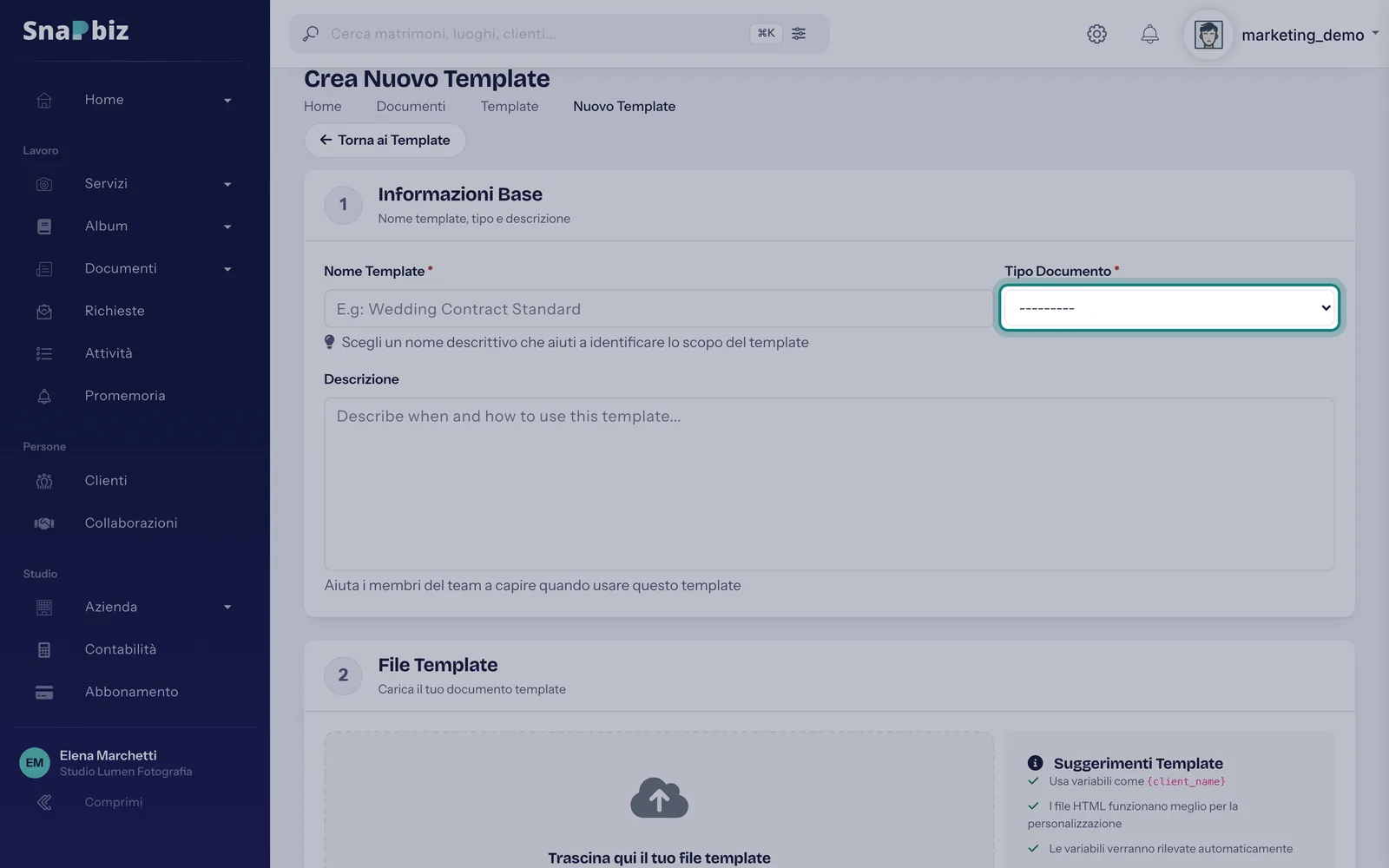
Prepara una volta il template del preventivo: in Documenti → Template premi Nuovo Template e come Tipo Documento scegli Preventivo.
-
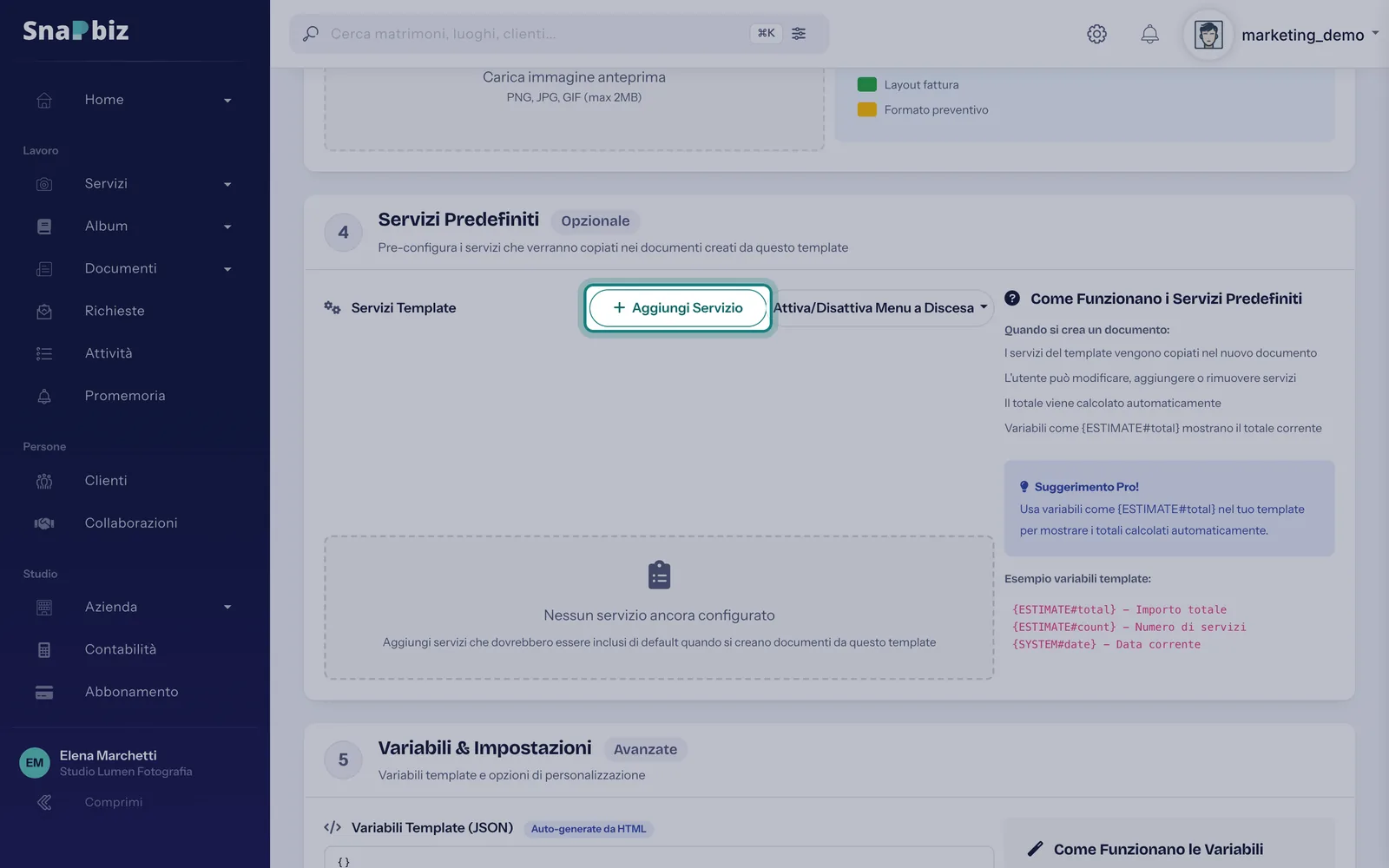
In Servizi Predefiniti premi Aggiungi Servizio per ogni voce che offri, con nome, prezzo e quantità. Dalla freccia accanto trovi le voci pronte (Pacchetto Fotografico, Registrazione Video, Riprese con Drone, Album Fotografico…).
-
Nel file del template scrivi
{services_table_html}dove deve comparire la tabella dei servizi e{ESTIMATE#total}dove vuoi il totale, poi premi Crea Template.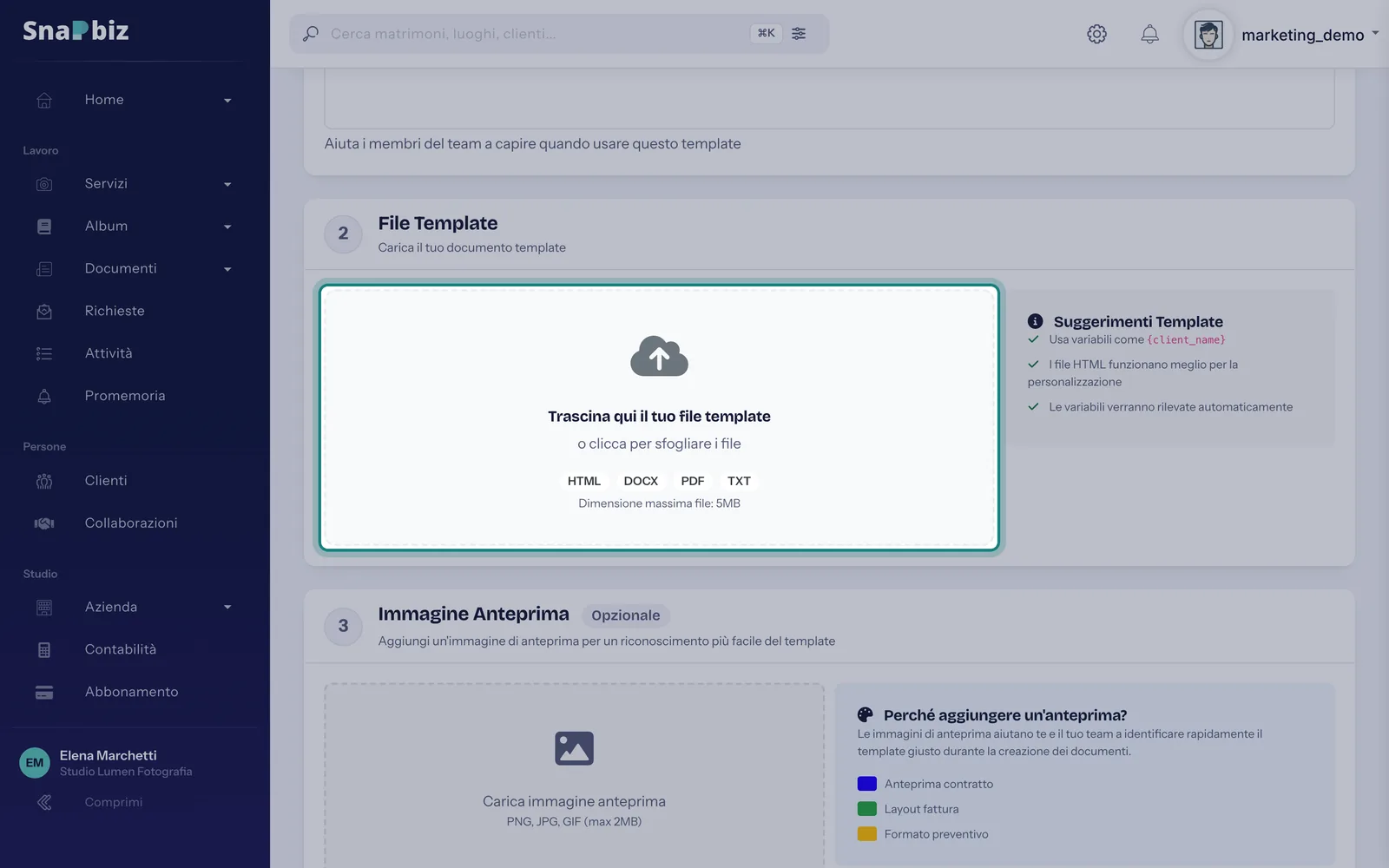
-
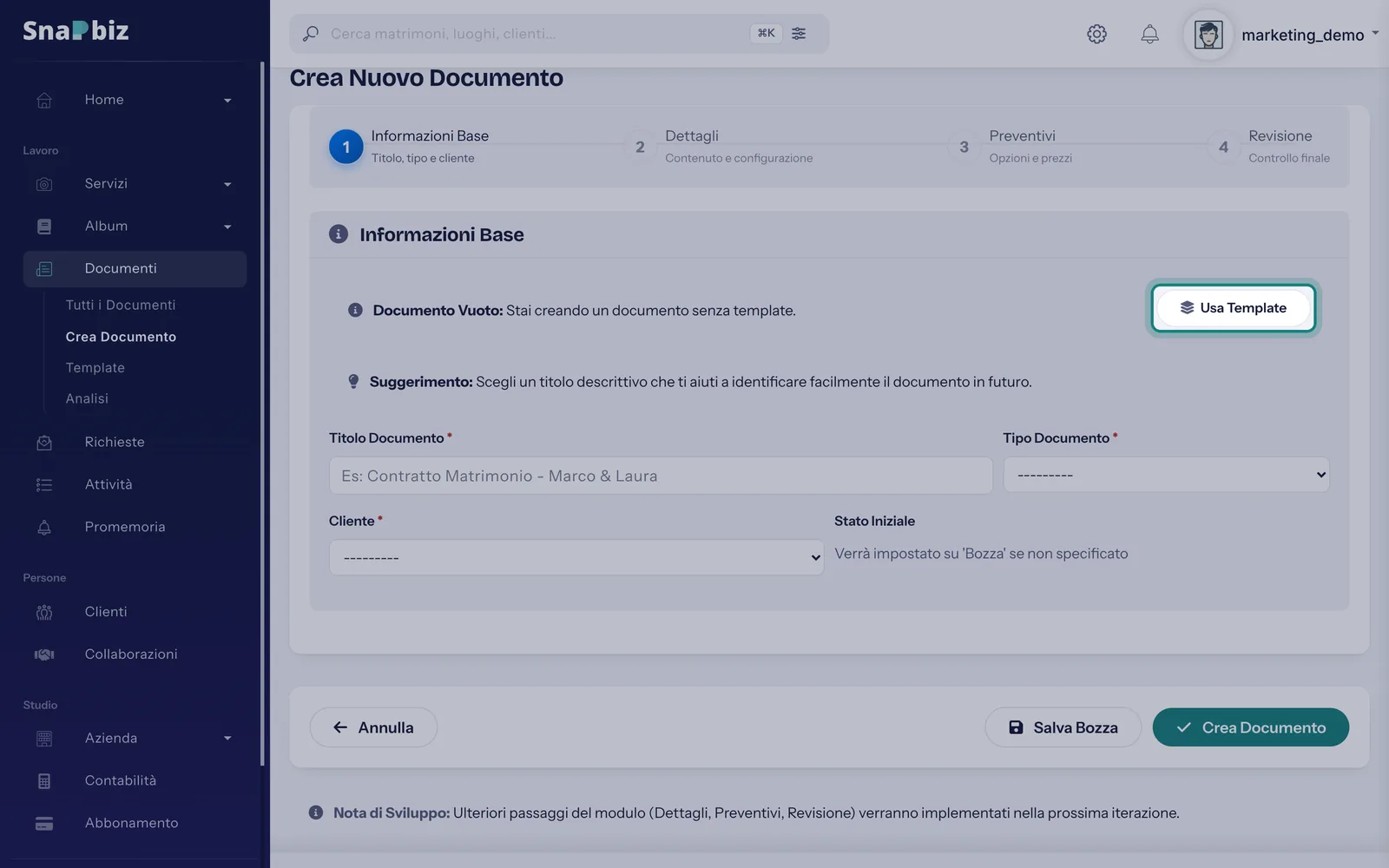
Per la coppia, apri Documenti → Crea Documento, premi Usa Template, scegli il preventivo e conferma con Compila Variabili.
-
Nel riquadro Servizi Documento modifica prezzi e quantità, aggiungi voci con Aggiungi Servizio o togli quelle che non servono: il Totale e l'Anteprima Live si aggiornano subito. Poi premi Salva Documento Completo.
-
Apri il documento e premi Invia: la coppia lo riceve per email e può approvarlo o chiedere modifiche.
Da sapere
La coppia approva il preventivo intero: non sceglie online una voce al posto di un'altra. Se proponi alternative, chiedi di indicare la preferita con Richiedi Modifiche e aggiorna le voci.
Le voci del template si copiano in ogni nuovo preventivo: cambiandole nel documento non tocchi il template.
Guide collegate
Creare un modello di contratto
Come creo un modello di contratto da riusare per ogni coppia?
Seguire lo stato di un documento
Come vedo se la coppia ha aperto, approvato o firmato un documento?
Calcolare il prezzo di un album
Come calcolo quanto costa un album con le facciate in più?
Schermate generate automaticamente dall'app, con uno studio di esempio.