
Seguire lo stato di un documento
Nell'elenco dei documenti ogni riga ha il suo stato, aggiornato quando la coppia apre, approva, firma o chiede modifiche. I riquadri in alto contano quelli che aspettano una risposta.
-
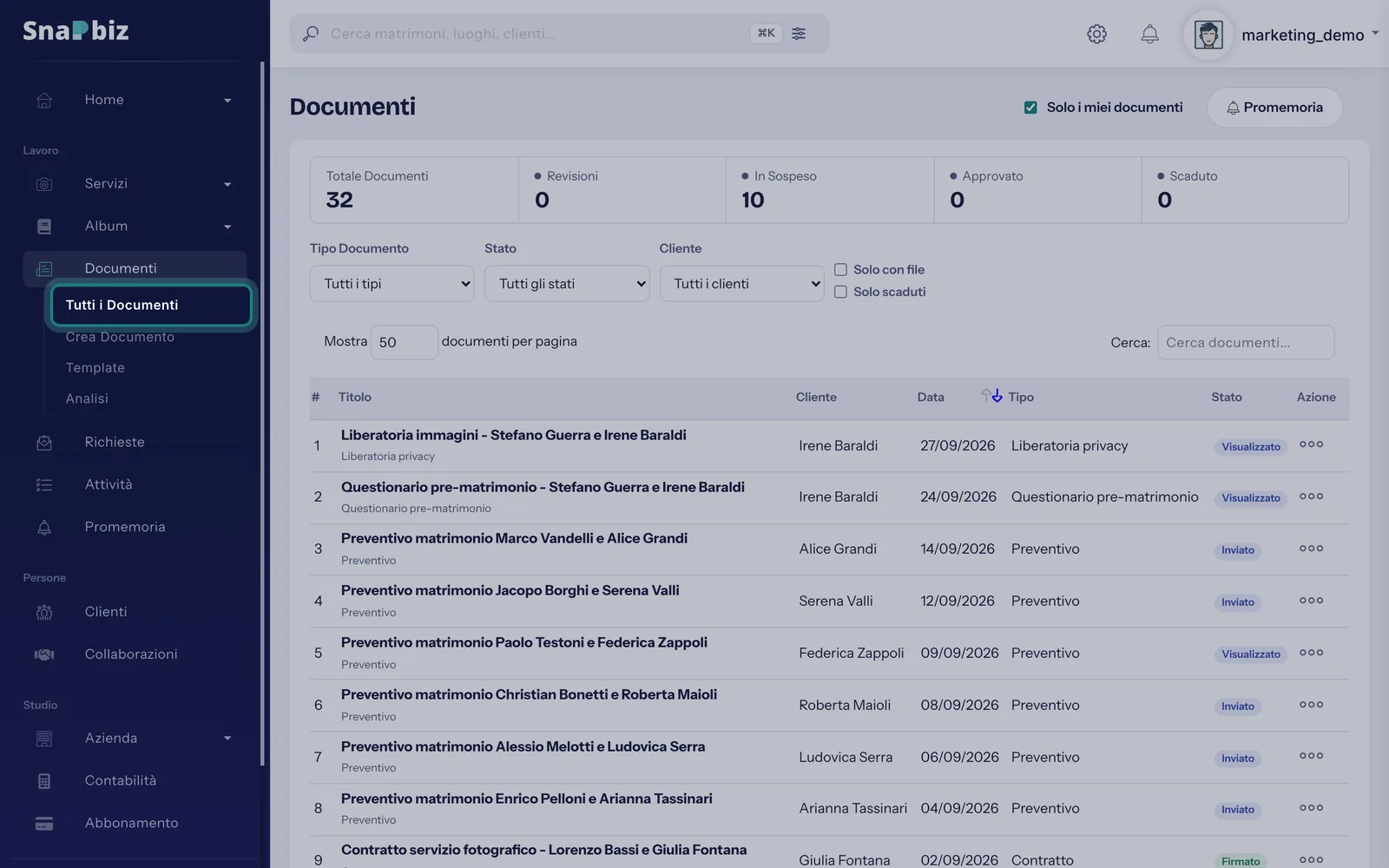
Apri Documenti dal menu a sinistra, nel gruppo Lavoro, e scegli Tutti i Documenti.
-
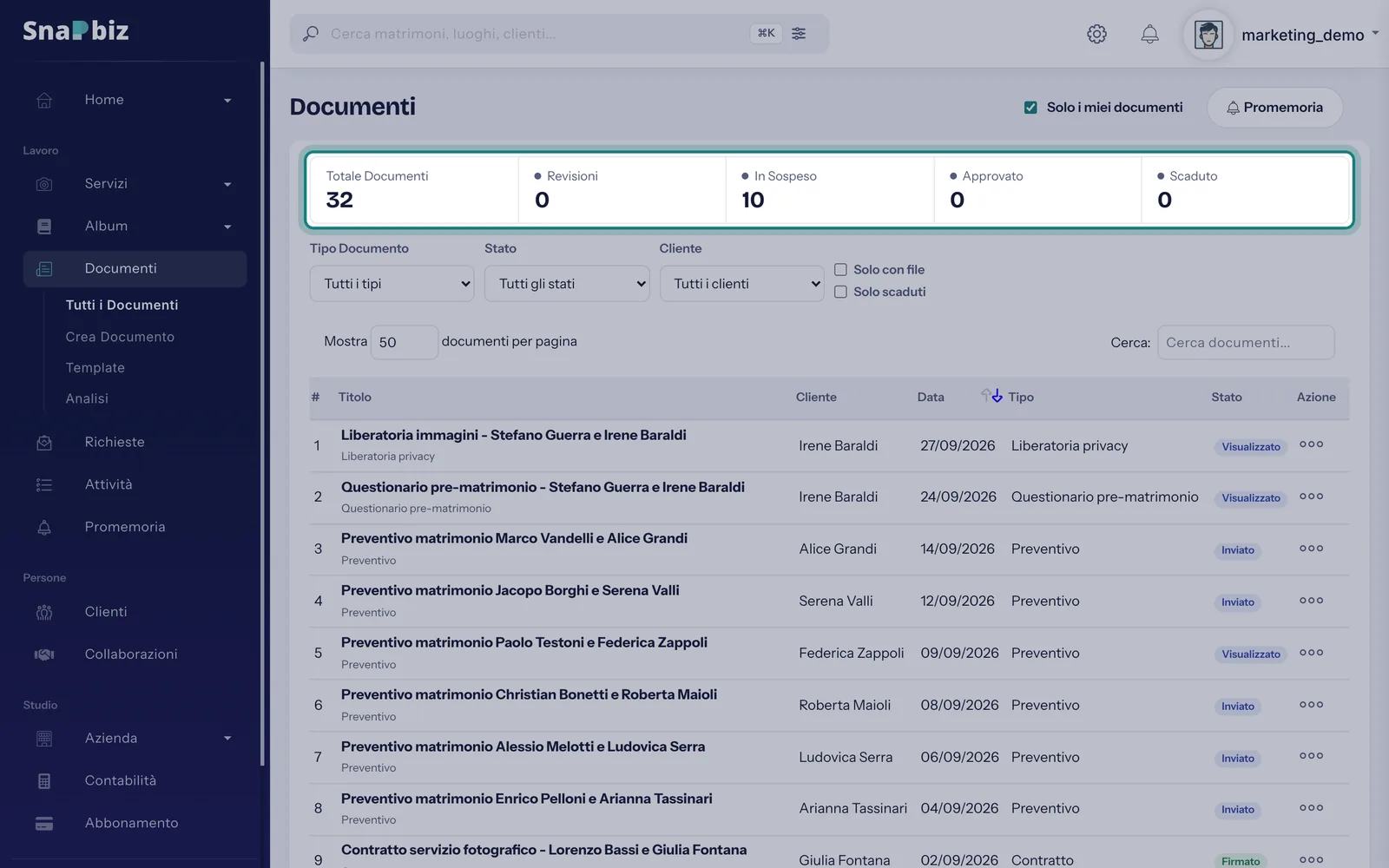
I riquadri in alto contano i documenti: Revisioni (la coppia ha chiesto modifiche), In Sospeso (inviati o visti ma non ancora approvati), Approvato e Scaduto.
-
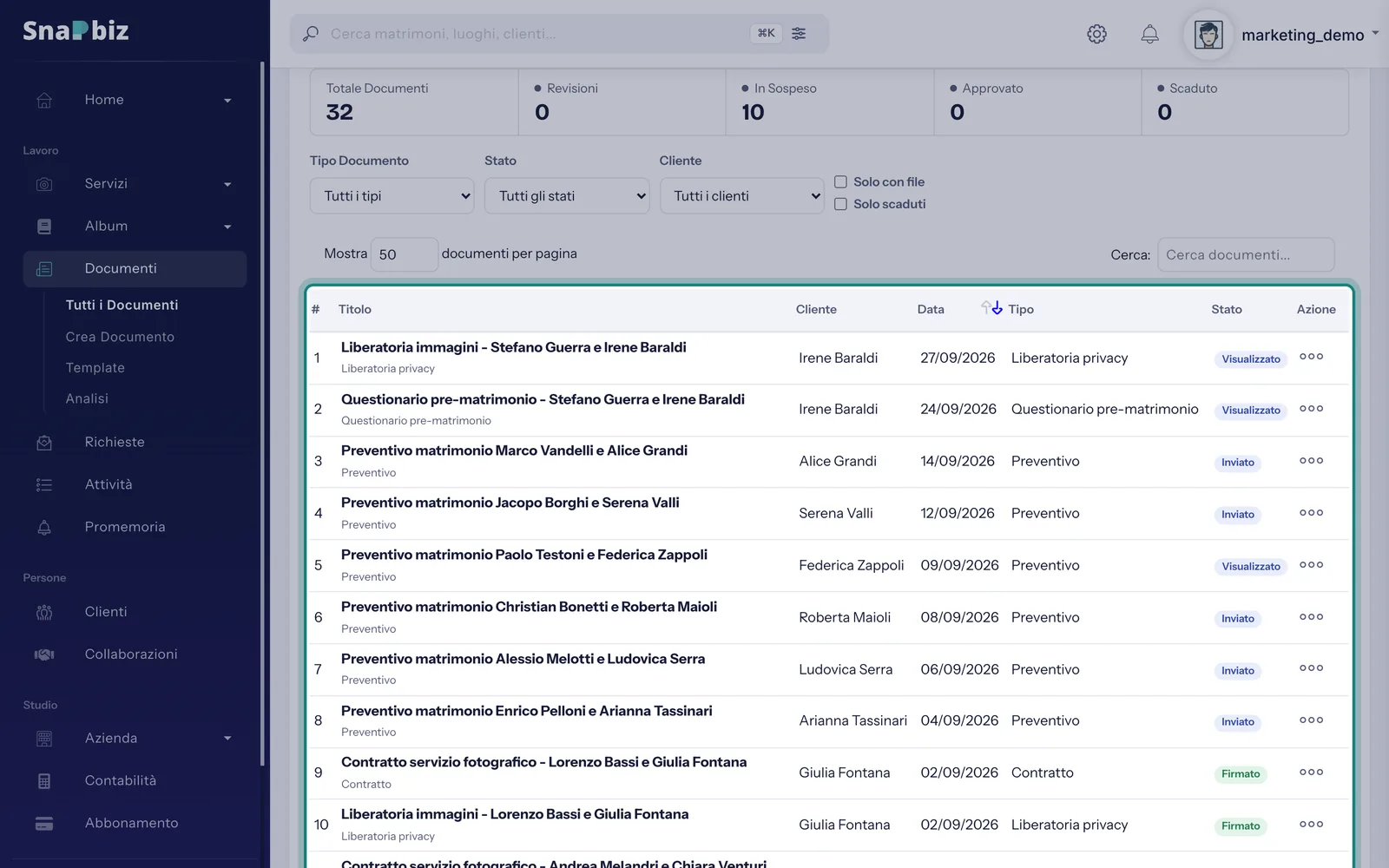
La colonna Stato dice a che punto è ogni documento: Bozza (non ancora inviato), Inviato, Visualizzato (la coppia l'ha aperto), Approvato o Firmato, Revisione Richiesta, Rifiutato.
-
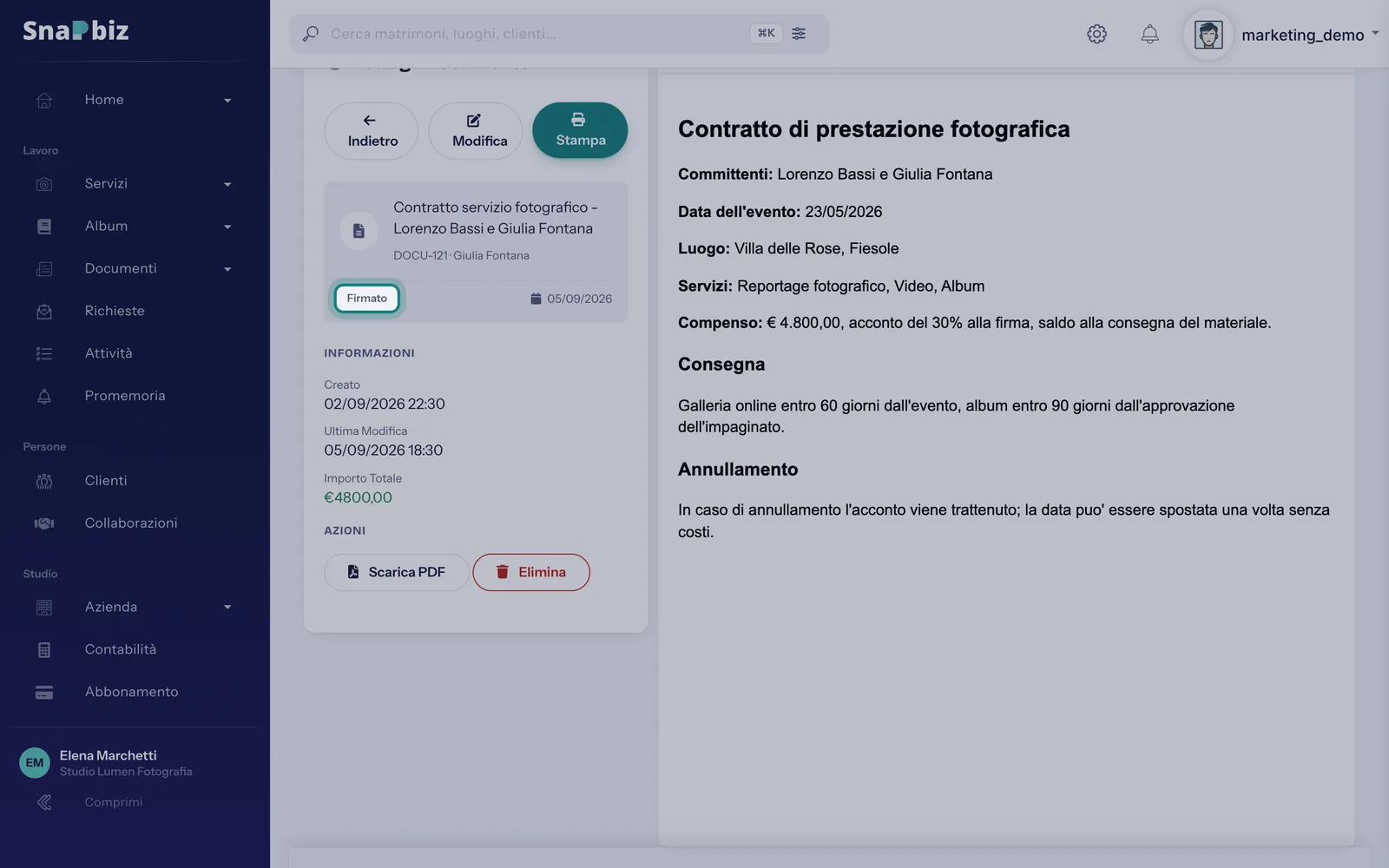
Apri un documento: nel riquadro a sinistra vedi lo stato e la data, sotto le azioni possibili. Se la coppia ha chiesto modifiche, compare il riquadro Modifiche Richieste dal Cliente con il suo commento.
-
Per rispondere a una richiesta di modifiche premi Modifica e Applica Modifiche, correggi il documento e premi Salva & Invia di nuovo al Cliente.
Da sapere
Quando la coppia approva, rifiuta o chiede modifiche ricevi anche un'email.
Un documento già inviato non si modifica più, salvo quando la coppia chiede modifiche.
Per vedere i documenti di una sola coppia apri la sua scheda in Clienti, scheda Documenti.
Guide collegate
Mandare un contratto da firmare
Come mando il contratto alla coppia da firmare online?
Reinviare un documento con il link scaduto
La coppia dice che il link del documento è scaduto: come glielo rimando?
Scaricare il PDF di un documento firmato
Come scarico il PDF del contratto firmato?
Schermate generate automaticamente dall'app, con uno studio di esempio.