
Segnare i giorni in cui non sei disponibile
Nel **Calendario** un clic su un giorno lo segna *Non disponibile*, il secondo *Disponibile*, il terzo toglie l'indicazione. Chi assegna i fotografi a un matrimonio vede la tua indicazione accanto al tuo nome.
-
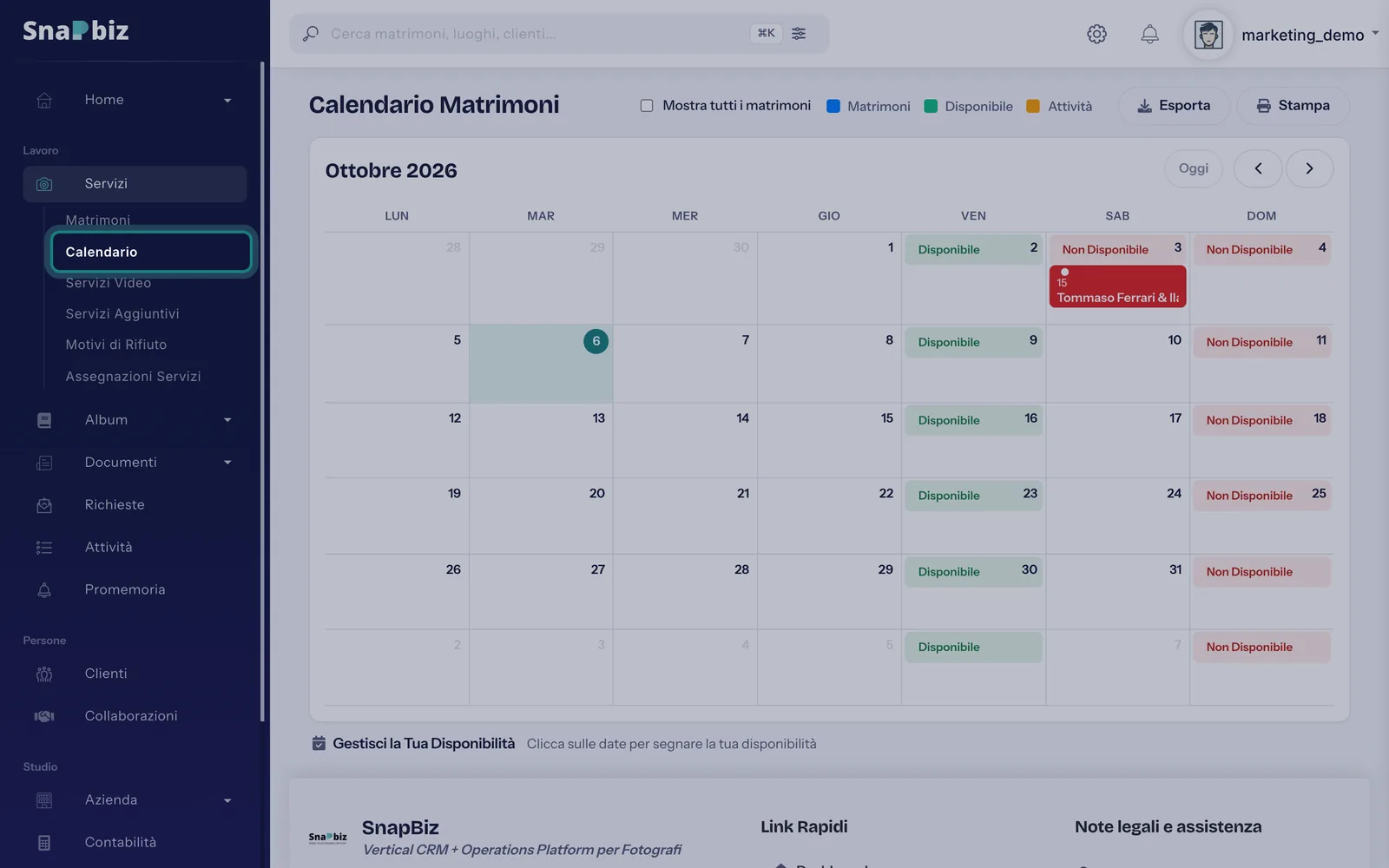
Apri Servizi dal menu a sinistra, nel gruppo Lavoro, e scegli Calendario.
-
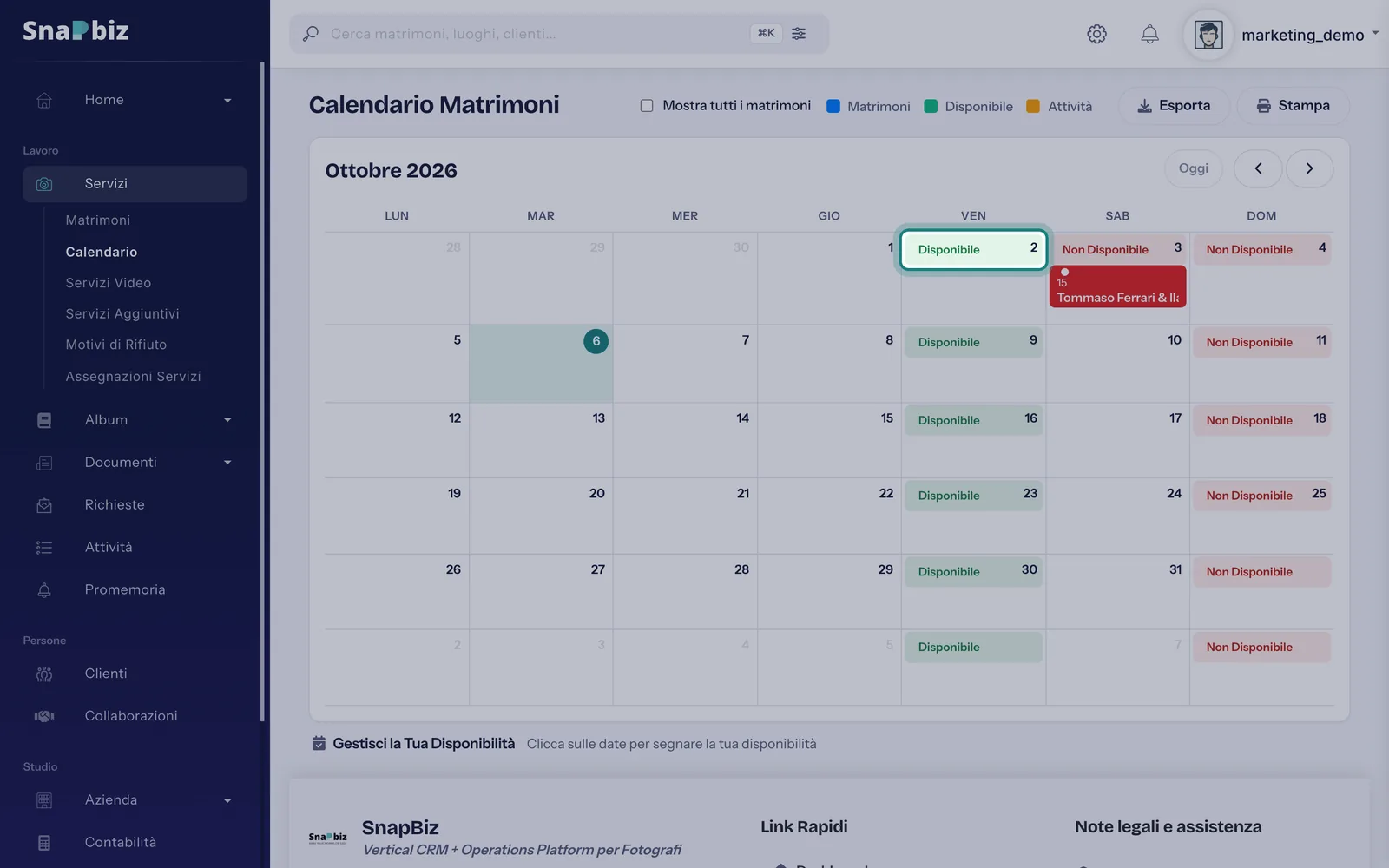
Clicca su un giorno: diventa tratteggiato, cioè Non disponibile.
-
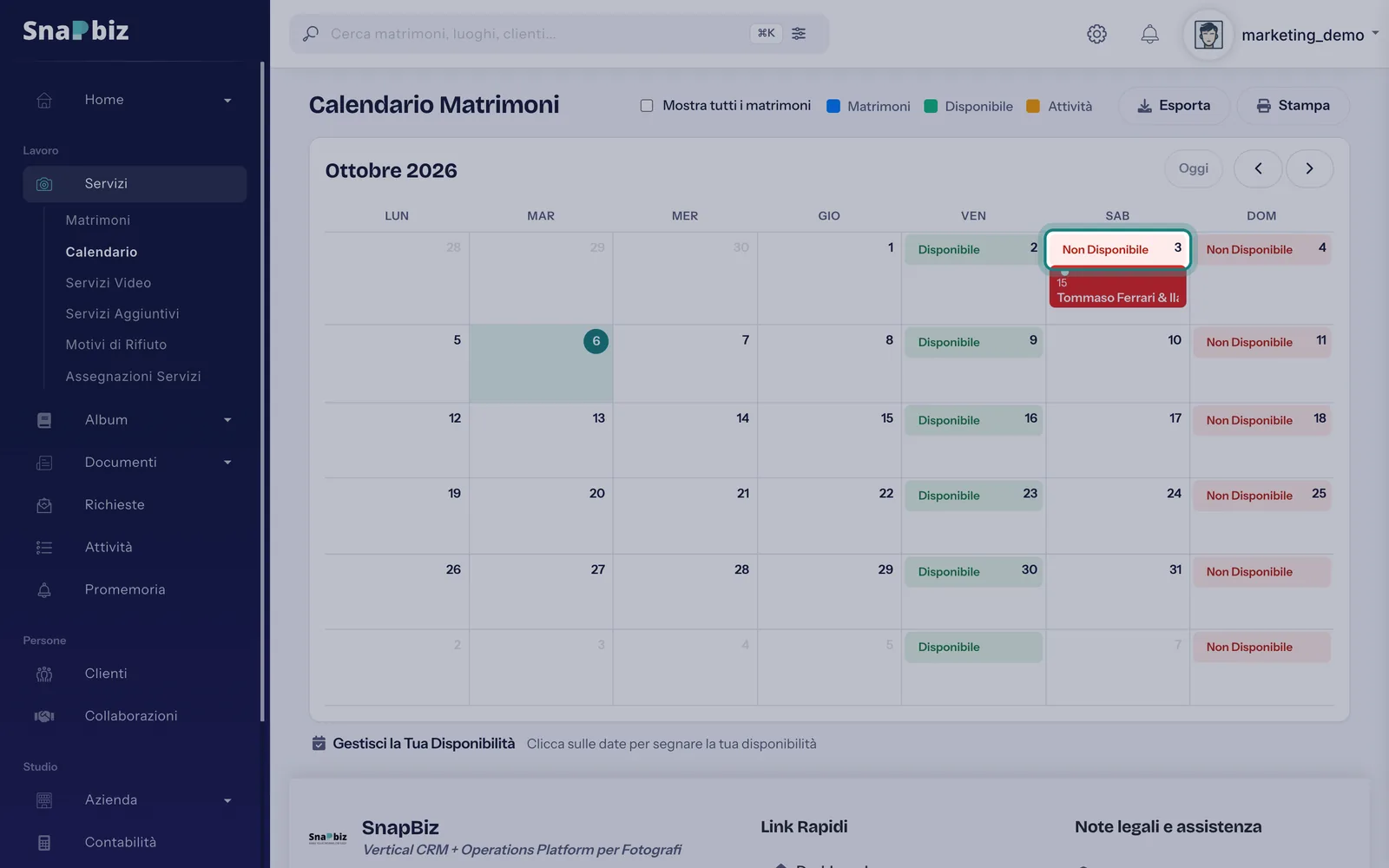
Clicca di nuovo sullo stesso giorno: diventa verde, Disponibile. Un terzo clic toglie l'indicazione.
-
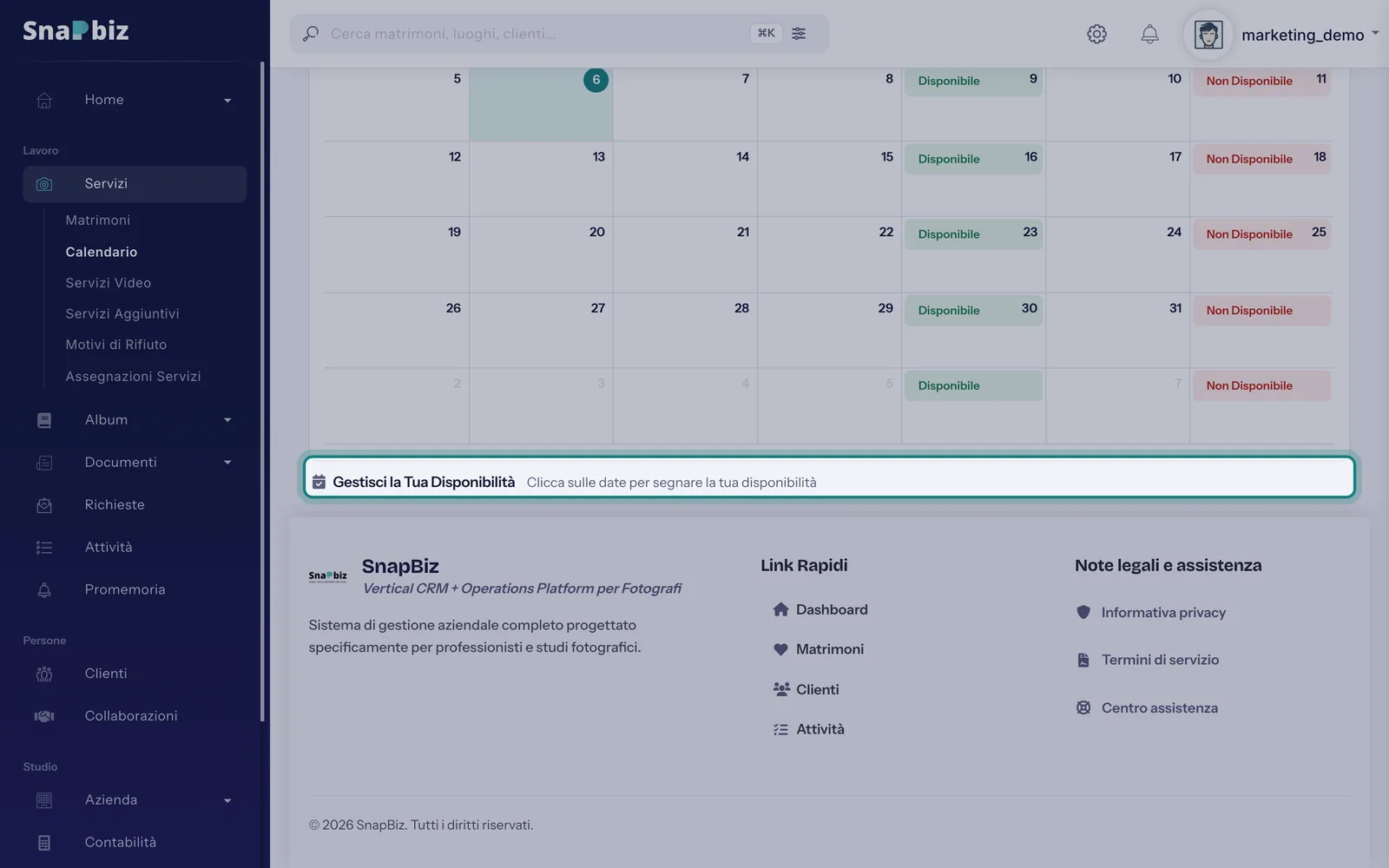
Per segnare più giorni di fila come non disponibili, trascina il mouse sopra di loro (sul telefono tieni premuto e trascina). La riga sopra il calendario ricorda come funziona. Ogni clic viene salvato subito e in basso compare un avviso con Annulla.
Da sapere
I giorni in cui lavori a un matrimonio risultano già impegnati: non serve segnarli.
La disponibilità è personale: ognuno segna la propria, non quella dei colleghi.
Se sopra il calendario non trovi la riga che spiega i clic, il tuo ruolo non lo prevede: chiedi all'amministratore dello studio.
Guide collegate
Sapere se un collaboratore è libero
Come chiedo a un collaboratore se è disponibile per un matrimonio?
Vedere i matrimoni sul calendario
Dove vedo i matrimoni confermati su un calendario?
Assegnare i fotografi a un matrimonio
Come assegno i fotografi a un matrimonio e vedo chi è libero?
Schermate generate automaticamente dall'app, con uno studio di esempio.