
Ruoli e permessi dei dipendenti
Ogni dipendente ha un ruolo, *Fotografo* o *Amministratore Azienda*, e un tipo, *Interno* o *Esterno*. Li cambi dalla sua scheda in **Gestione Dipendenti**.
Chi può farlo: Amministratori dello studio.
-
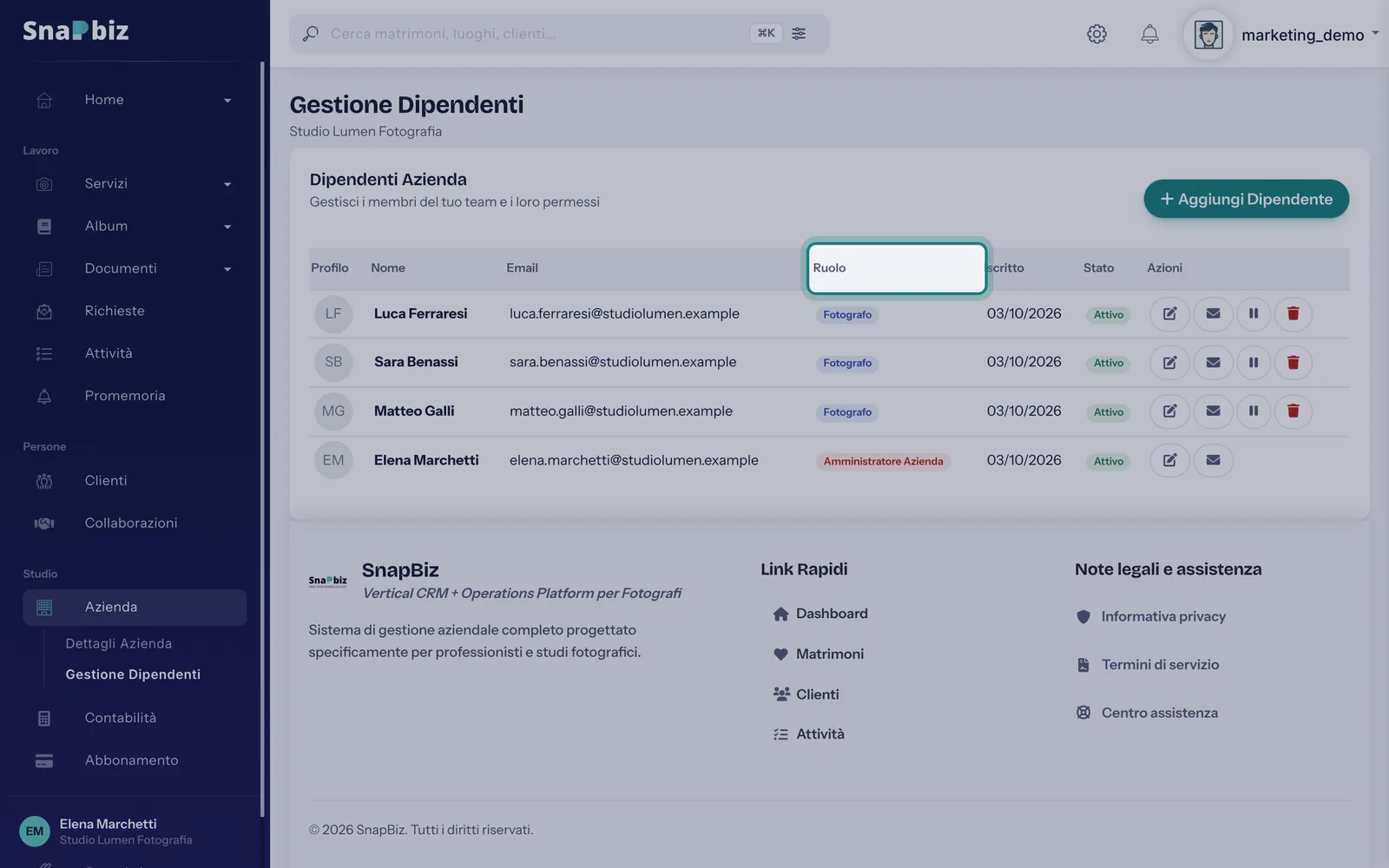
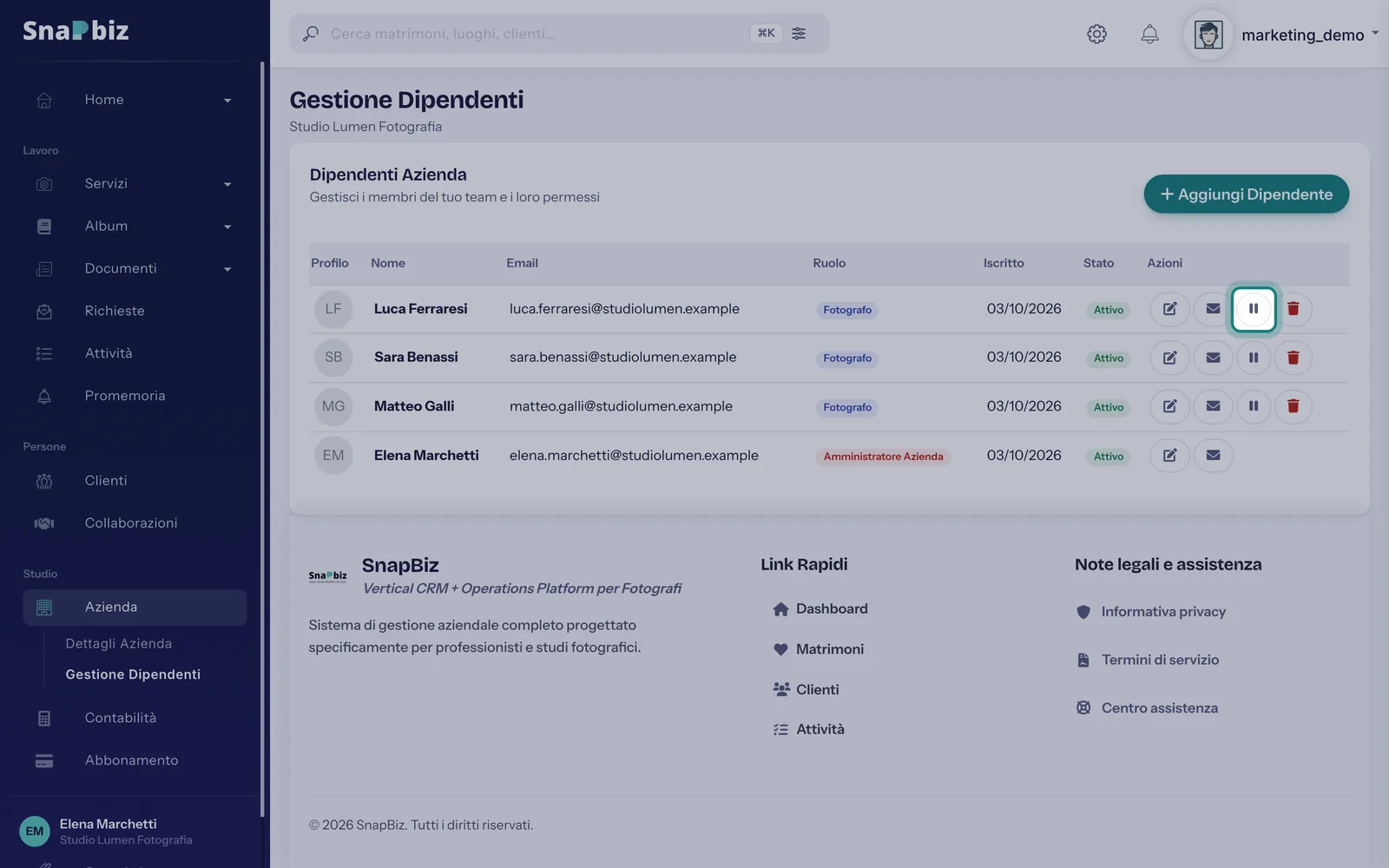
In Gestione Dipendenti la colonna Ruolo mostra chi è Amministratore Azienda e chi Fotografo; l'etichetta Esterno indica i collaboratori esterni.
-
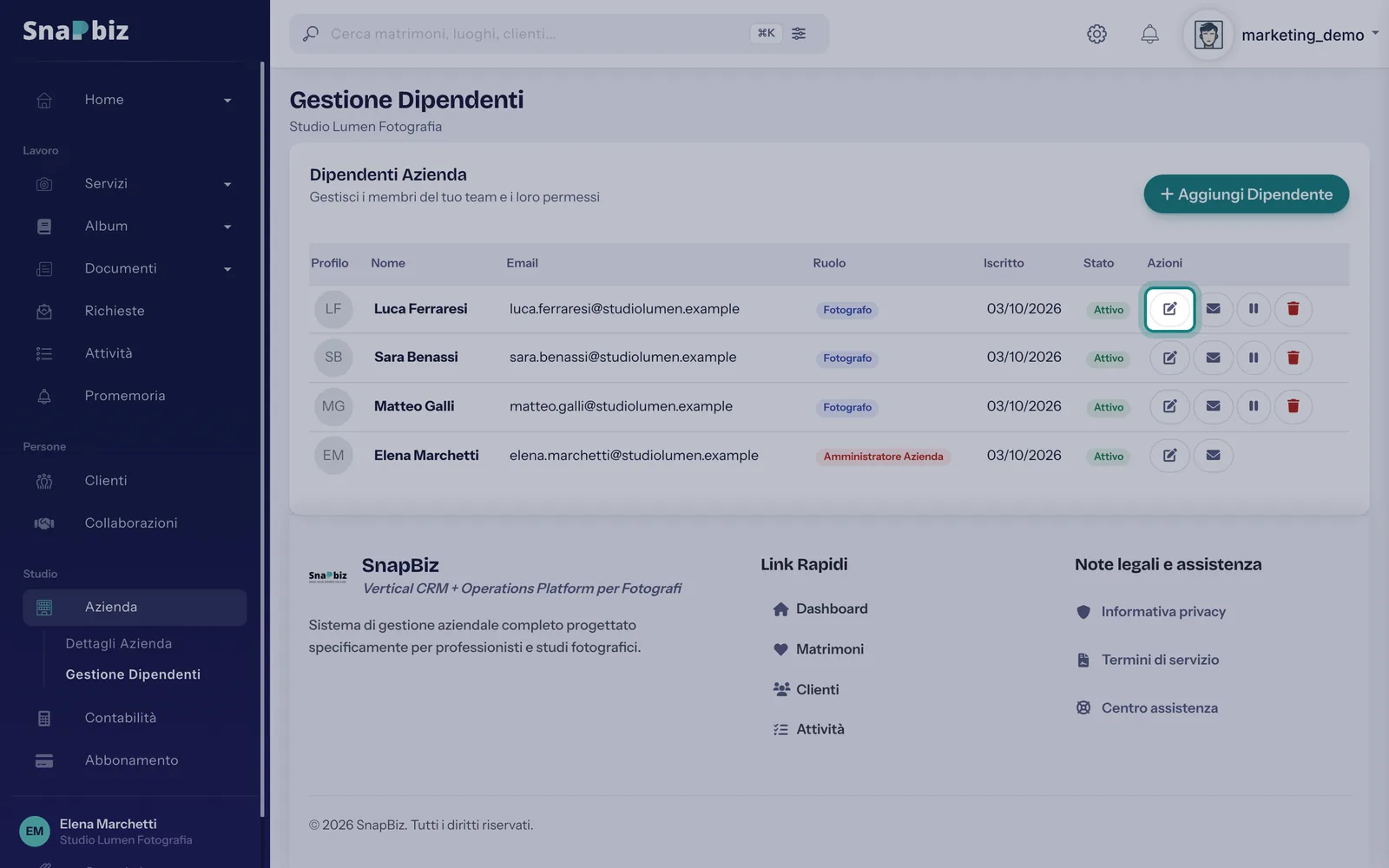
Premi l'icona della matita (Modifica Dipendente) sulla riga della persona.
-
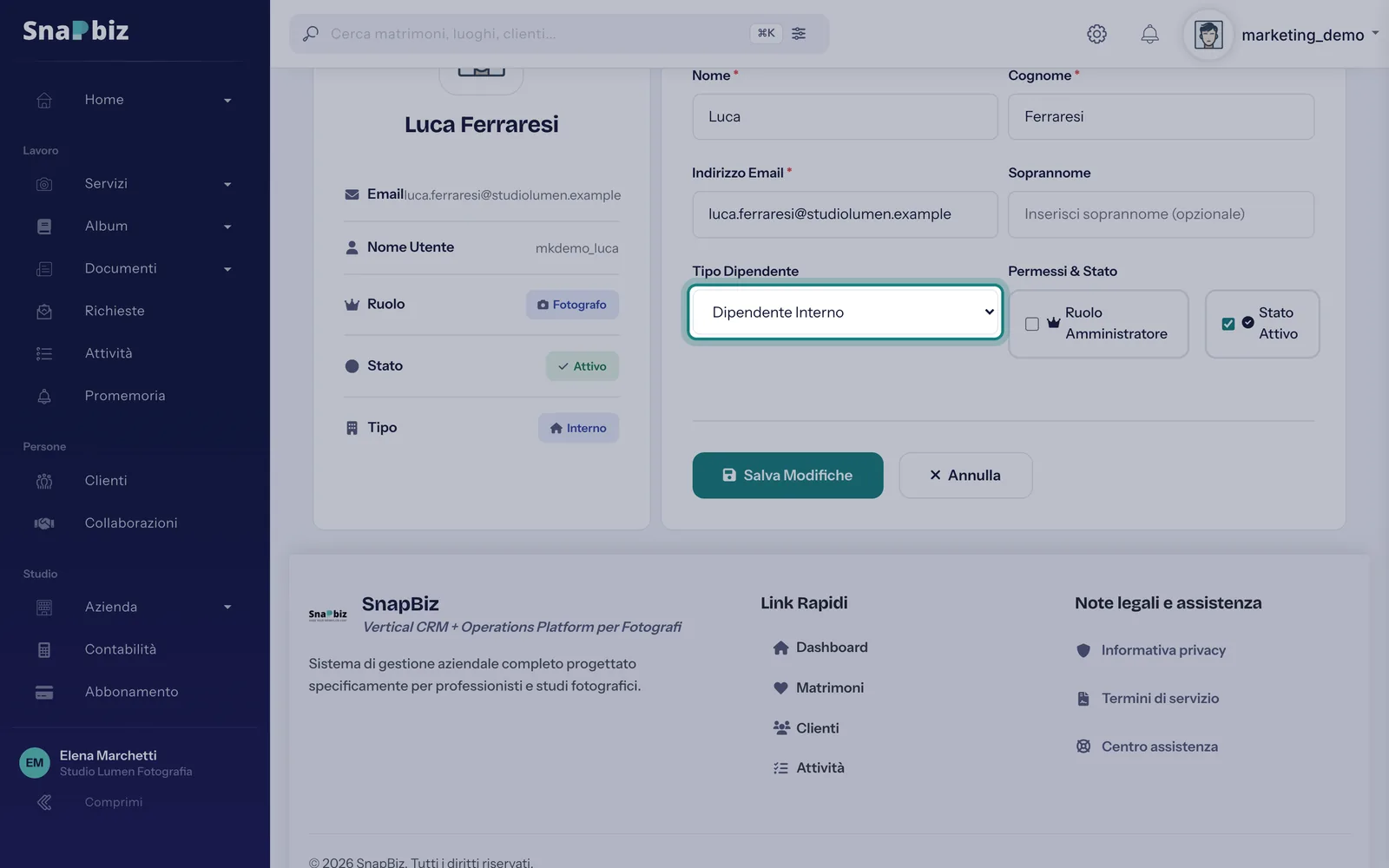
In Tipo Dipendente scegli Dipendente Interno oppure Collaboratore Esterno: l'esterno vede solo i matrimoni a cui è assegnato.
-
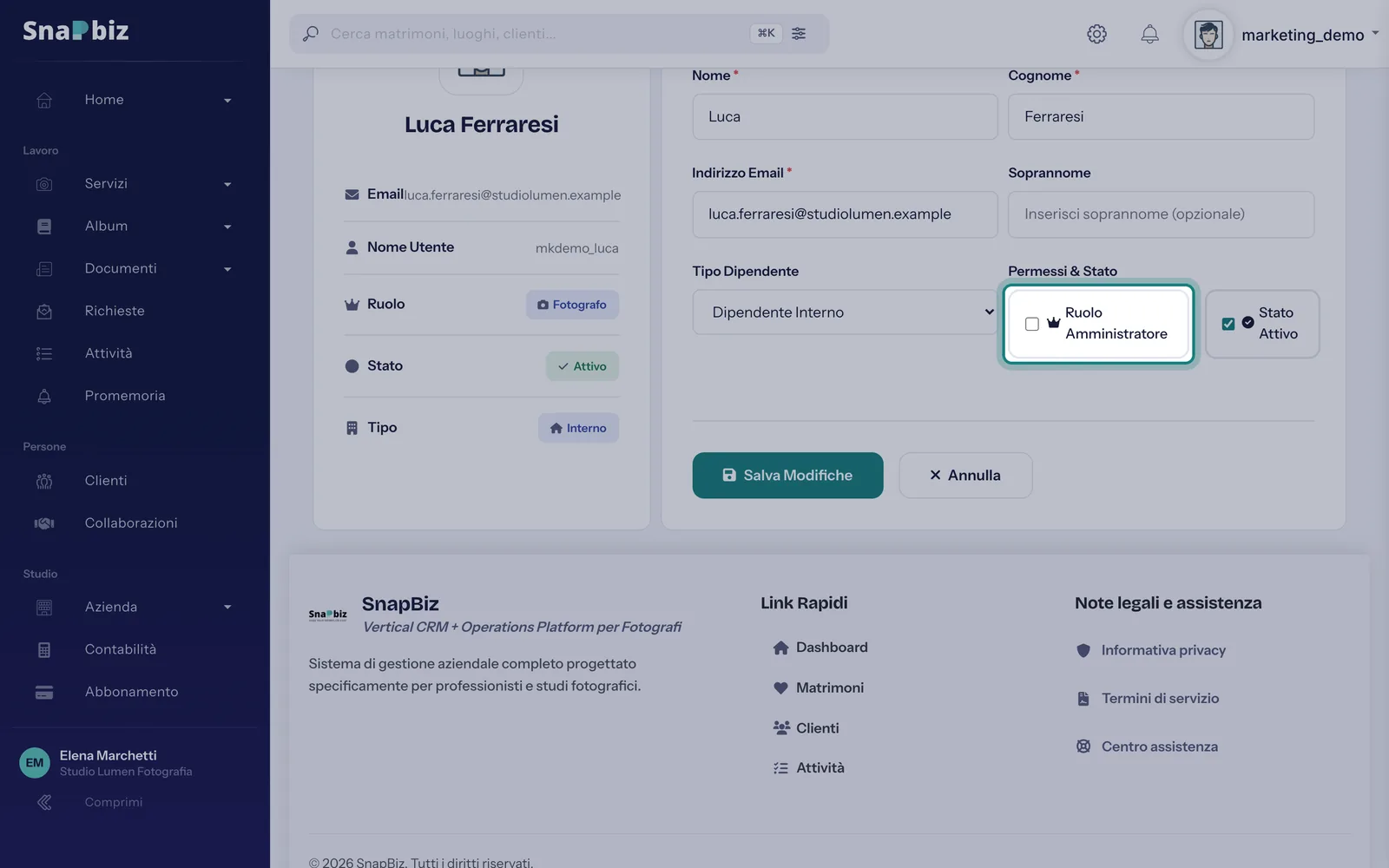
Spunta Ruolo Amministratore per dargli la gestione dello studio, toglila per farlo tornare Fotografo. Poi premi Salva Modifiche.
-
Per sospendere l'accesso senza perdere nulla, nella lista premi il tasto pausa (Disattiva). Il cestino (Rimuovi Dipendente) invece lo stacca dallo studio.
Da sapere
Un Fotografo lavora su matrimoni, clienti, calendario e documenti; dipendenti, impostazioni dello studio, abbonamento e contabilità restano agli amministratori.
Solo i dipendenti interni possono essere amministratori.
Non puoi modificare, disattivare o rimuovere un altro amministratore.
Guide collegate
Aggiungere un dipendente allo studio
Come aggiungo un dipendente al mio studio?
Lavorare con un fotografo freelance
Come faccio collaborare un fotografo freelance con il mio studio?
Schermate generate automaticamente dall'app, con uno studio di esempio.