
Personalizzare la dashboard
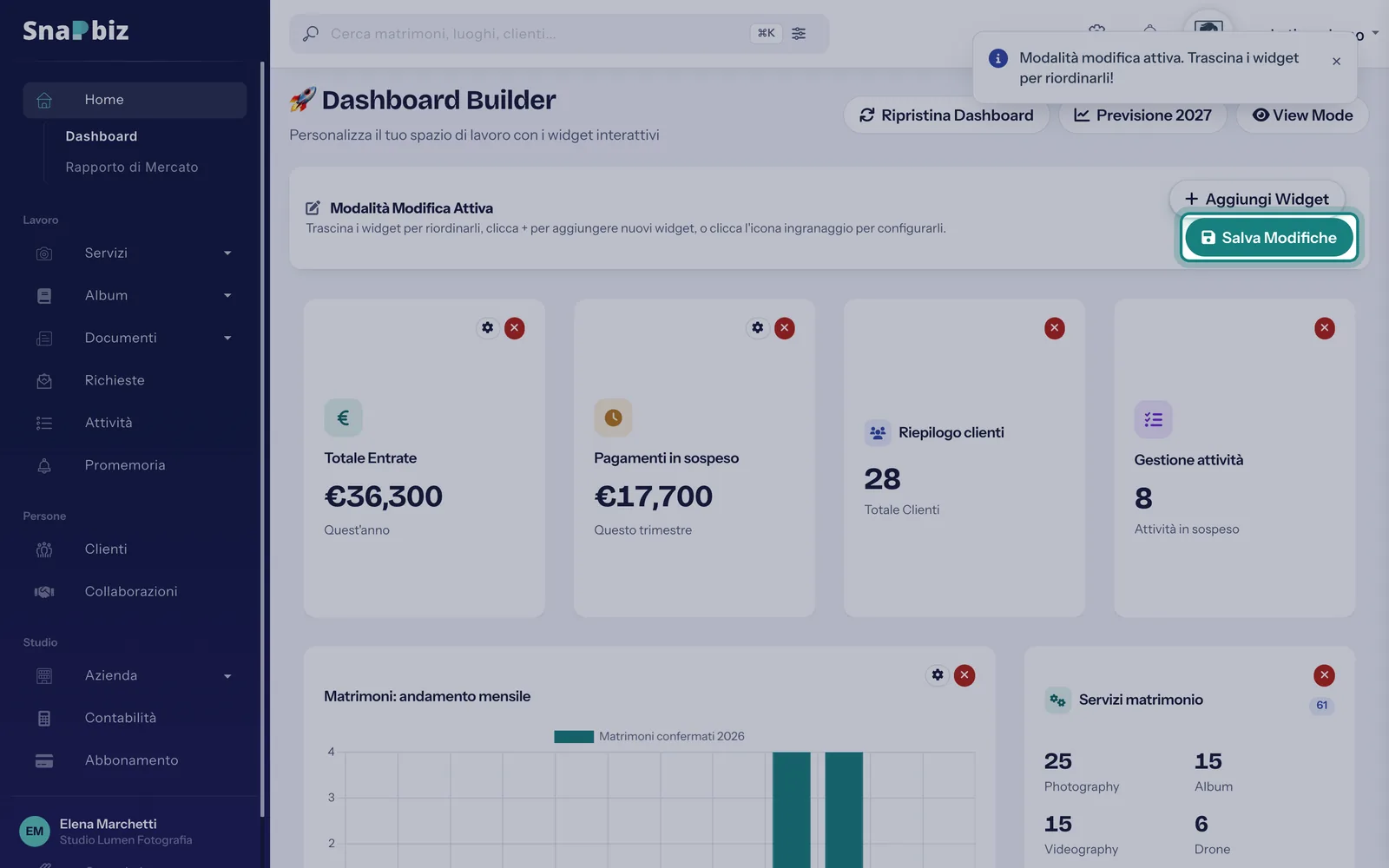
Nella Dashboard entri in Modalità Modifica, aggiungi i widget che ti servono, li sposti, li configuri o li togli, e salvi la disposizione.
-
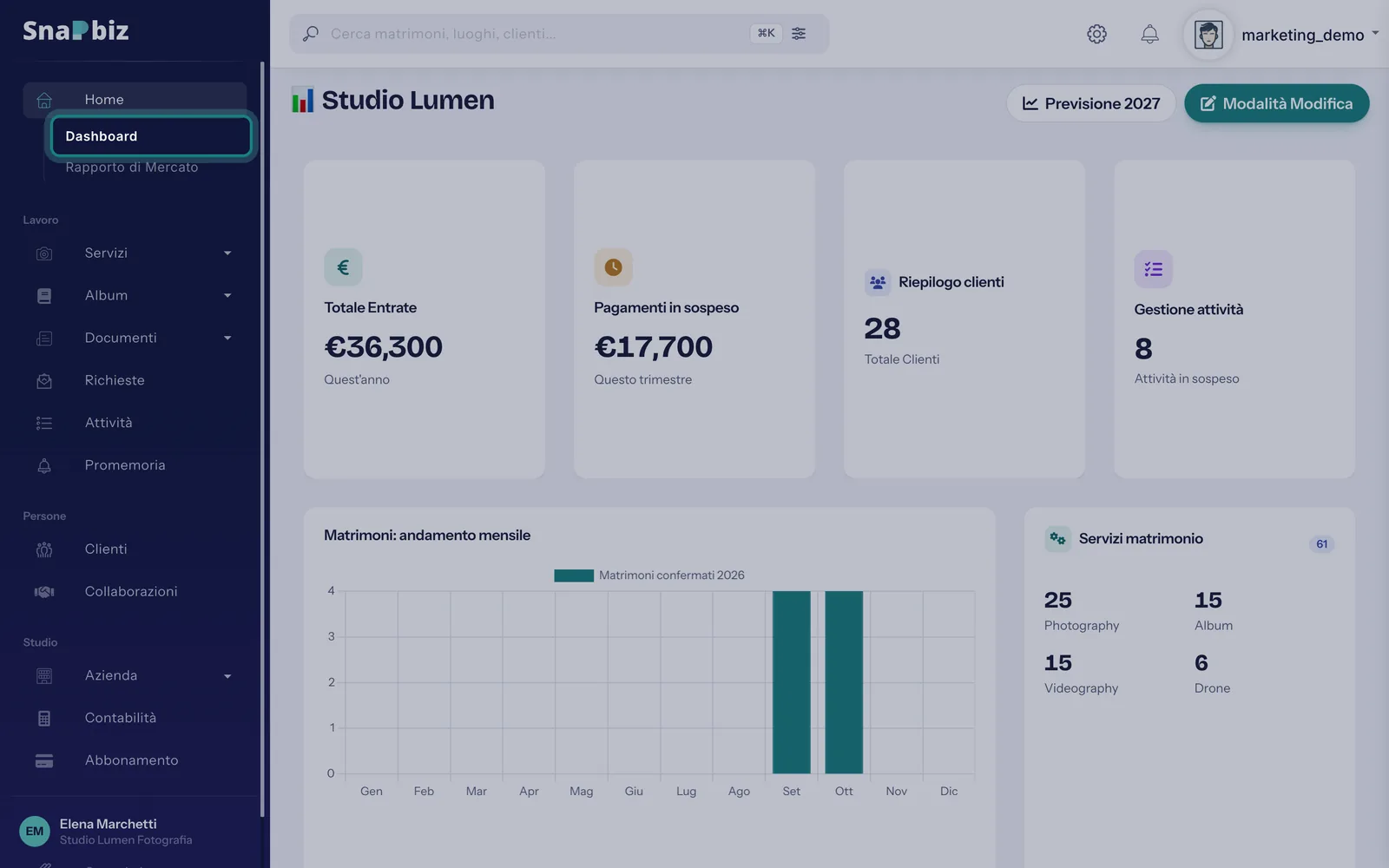
Apri Home dal menu a sinistra e scegli Dashboard.
-
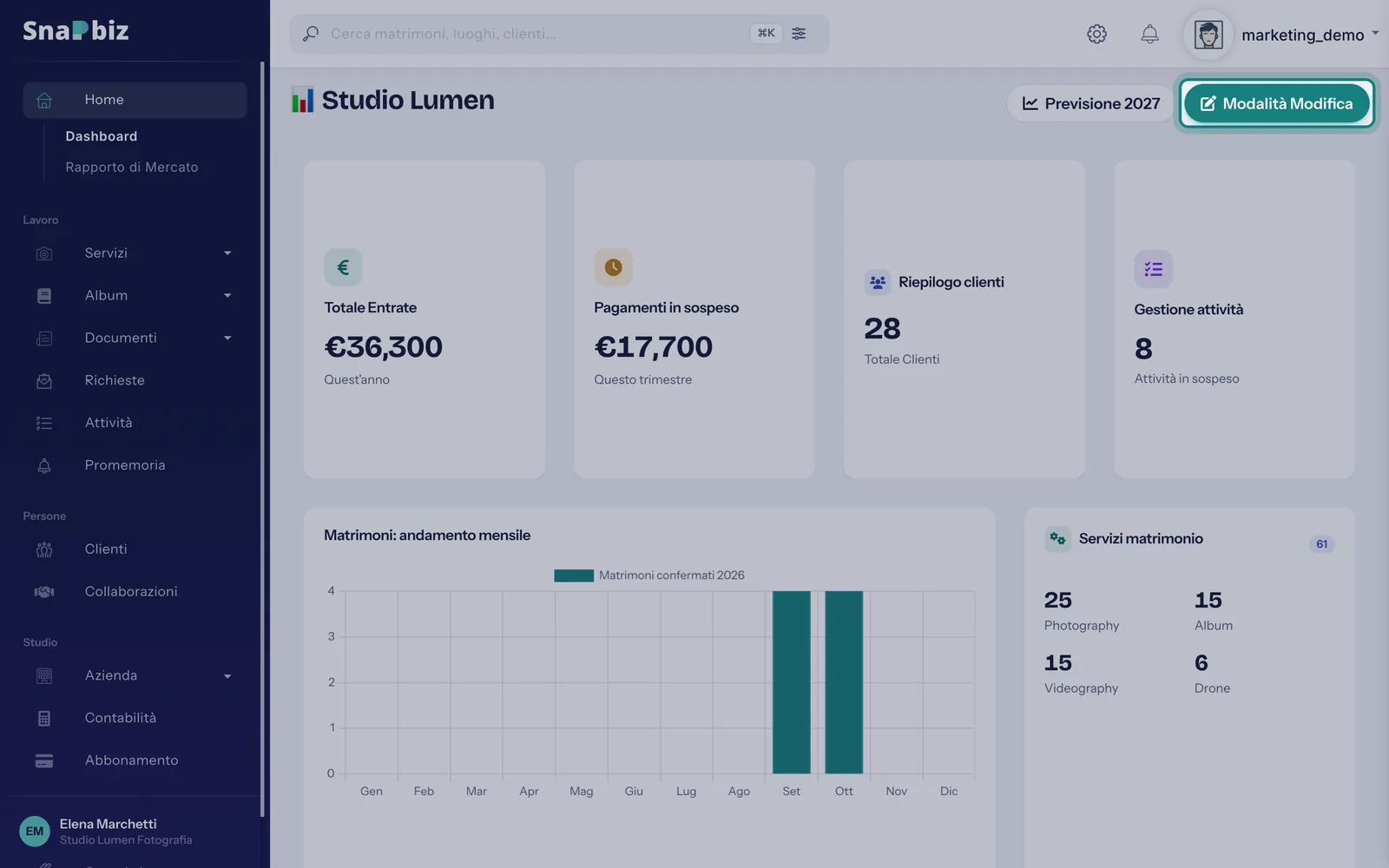
Premi Modalità Modifica in alto a destra.
-
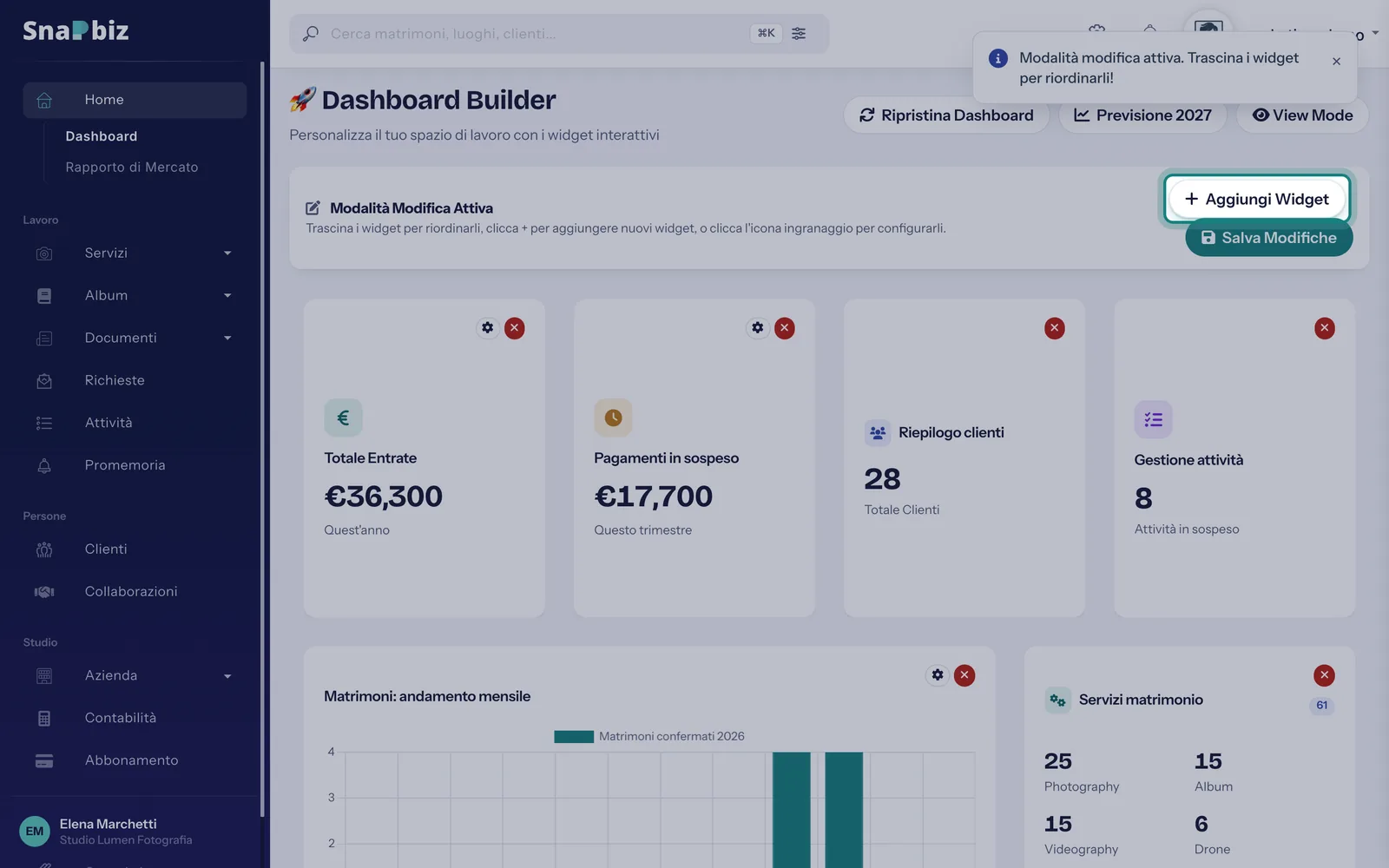
Premi Aggiungi Widget: nella Galleria Widget scegli una categoria (Analisi, Finanza, Prestazioni, Sistema) e aggiungi i widget che ti servono.
-
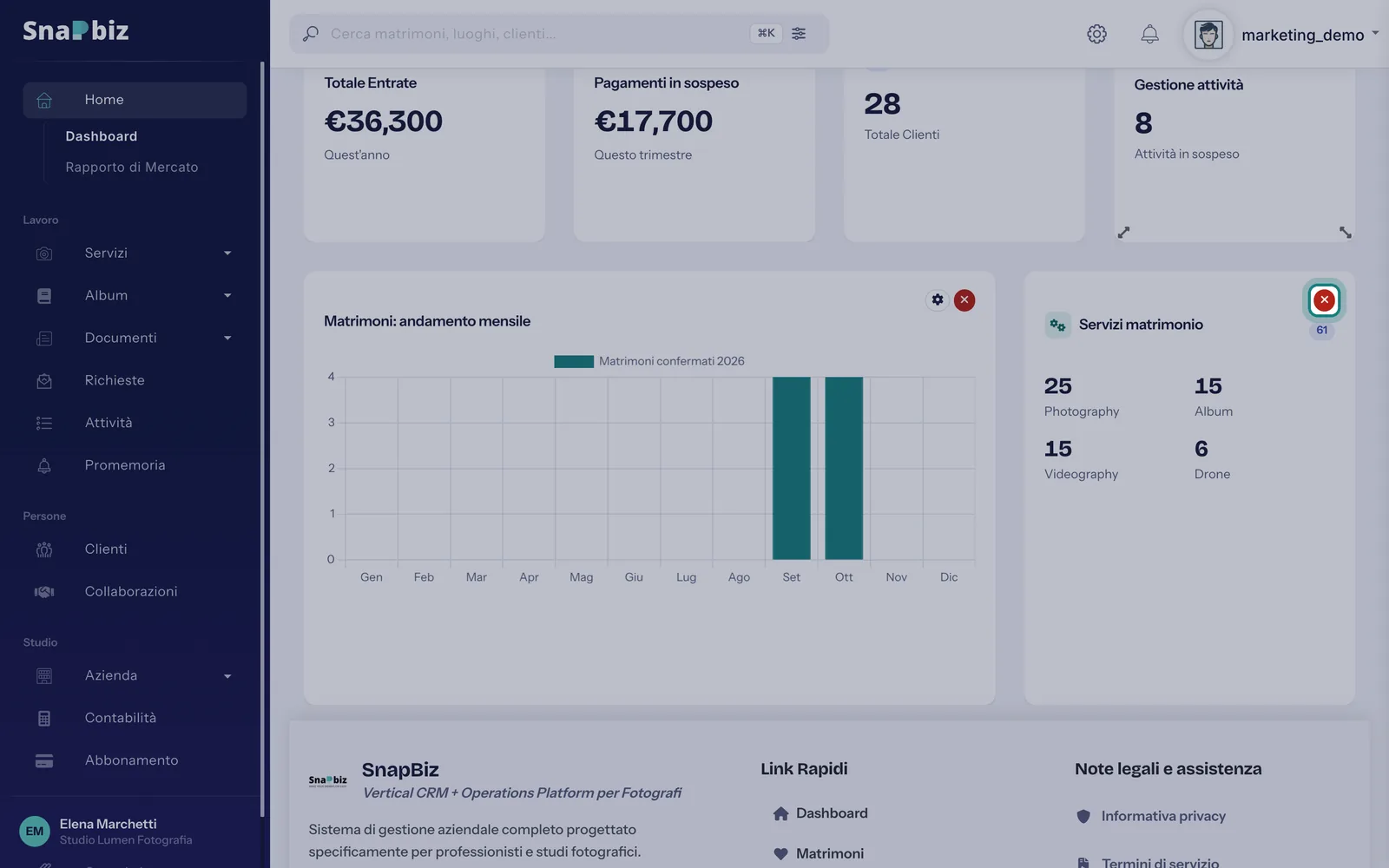
Trascina i widget per cambiarne l'ordine. Con l'icona a ingranaggio ne cambi le impostazioni, con il pulsante rosso lo togli dalla dashboard.
-
Premi Salva Modifiche per tenere la nuova disposizione.
Da sapere
Ripristina Dashboard riporta la disposizione iniziale: i widget aggiunti si perdono.
La dashboard è personale: le modifiche non cambiano quella degli altri membri dello studio.
Schermate generate automaticamente dall'app, con uno studio di esempio.