
Impostare il listino dei modelli album
In **Modelli Album** descrivi ogni album che offri: formato, copertine, facciate incluse e prezzi. Il preventivo e gli ordini usano questi valori per calcolare il totale.
Chi può farlo: Chi può gestire i modelli album (di solito gli amministratori).
-
Apri Album dal menu a sinistra, nel gruppo Lavoro, e scegli Modelli Album.
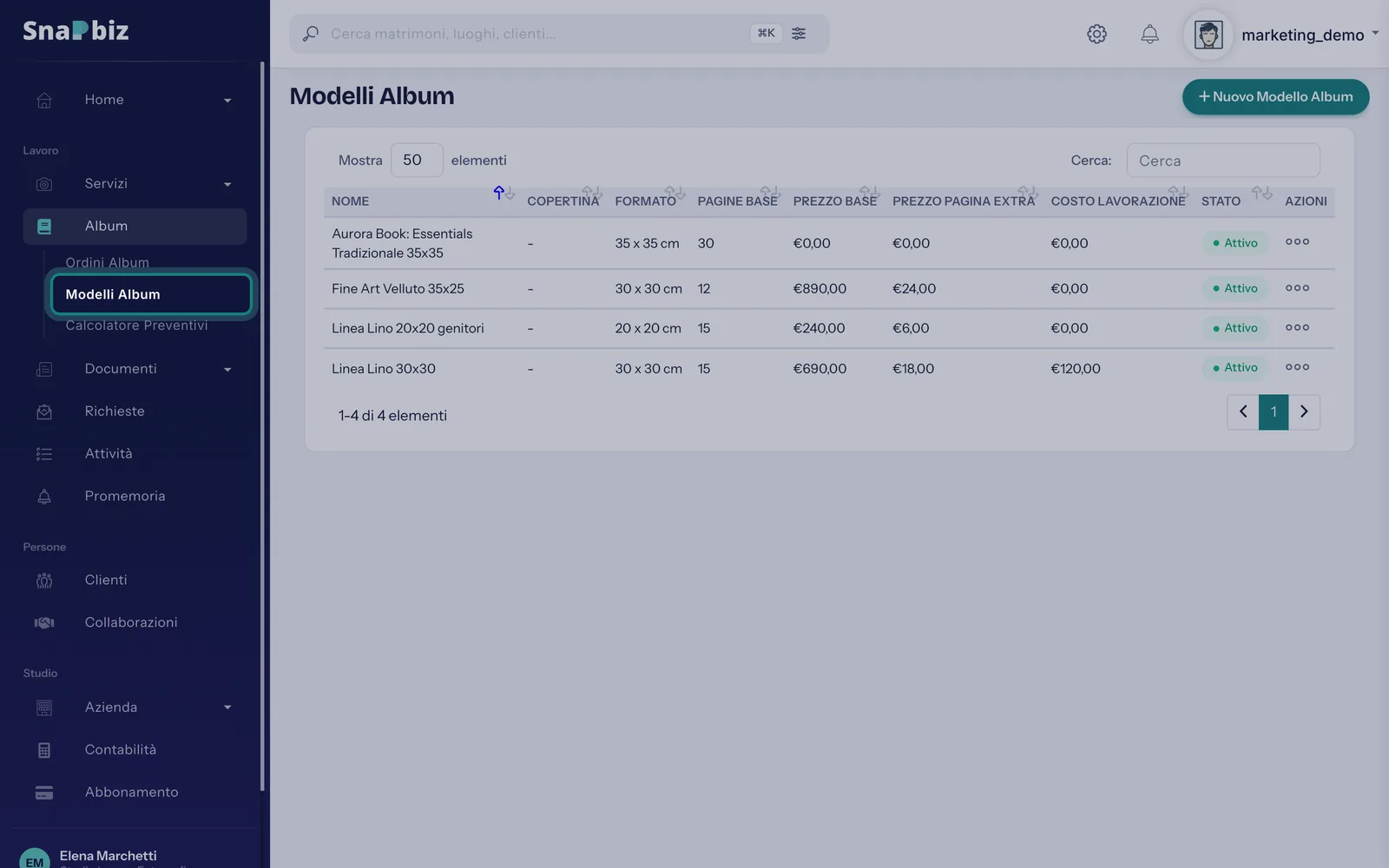
-
Premi Nuovo Modello Album.
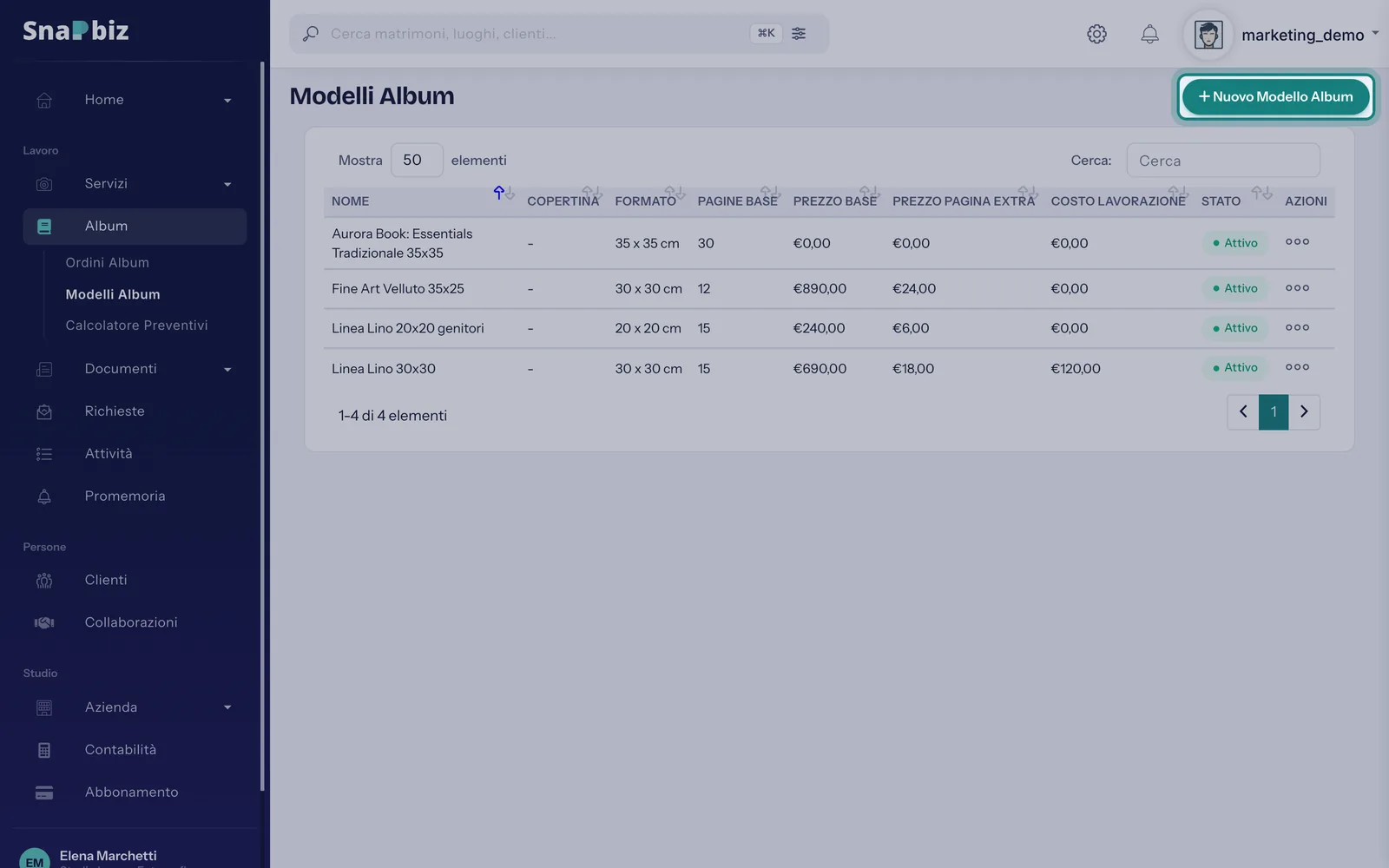
-
In Informazioni Base scrivi il Nome modello (per esempio "Linea Lino 30x30") e lascia spuntato Attivo: solo i modelli attivi compaiono nel preventivo e negli ordini.
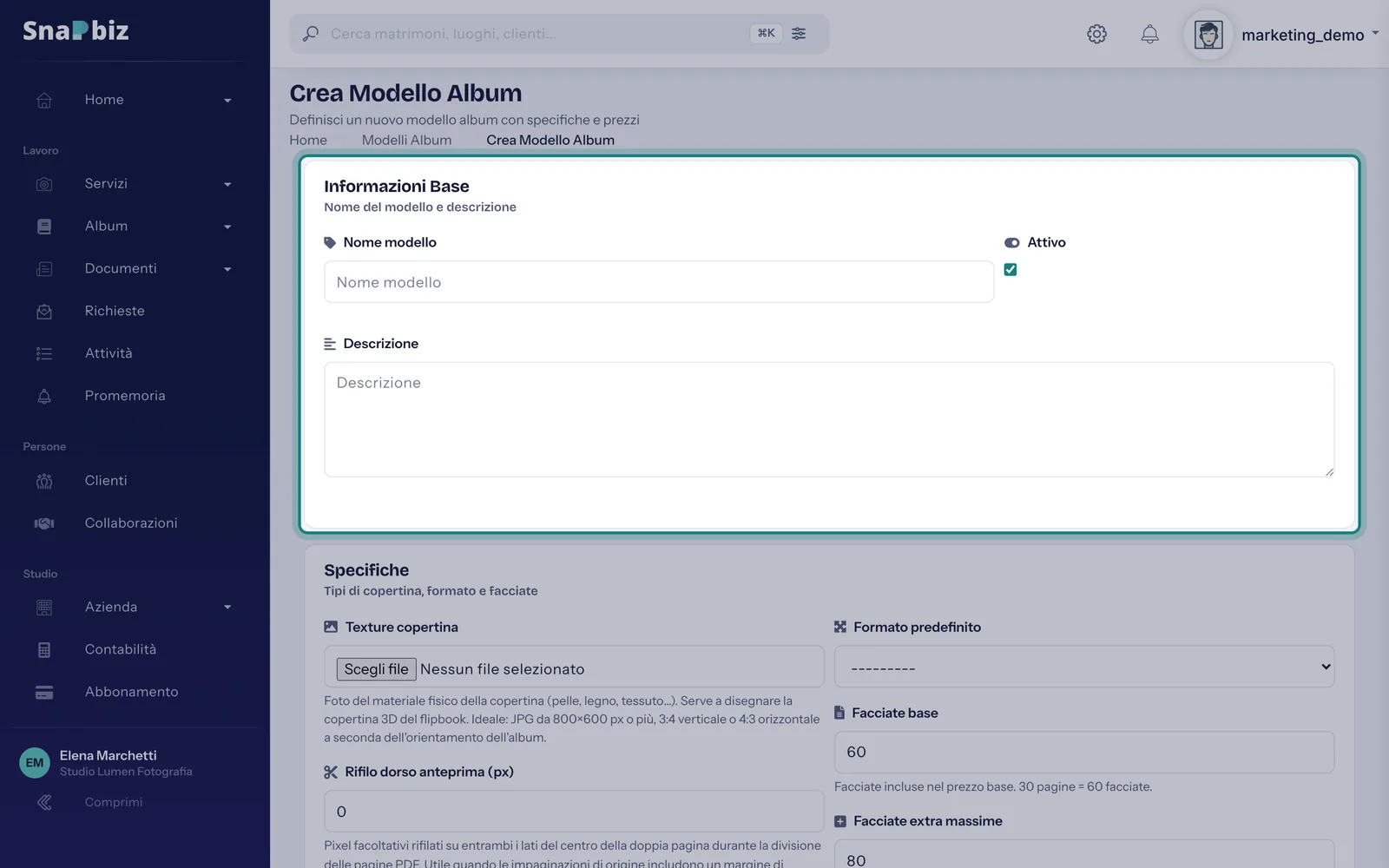
-
In Specifiche scegli il formato, le copertine disponibili e quante Facciate base sono comprese nel prezzo (30 pagine = 60 facciate).
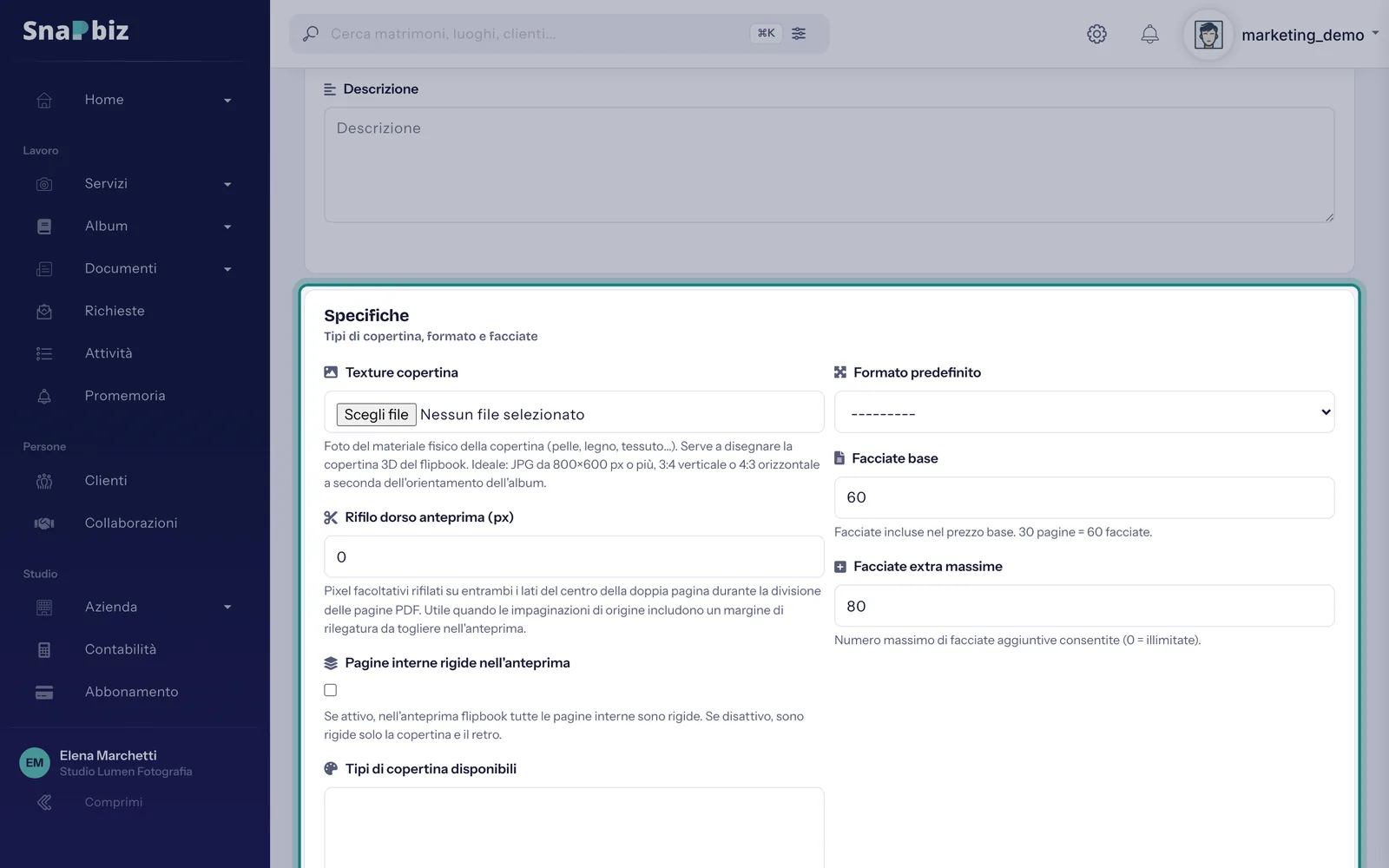
-
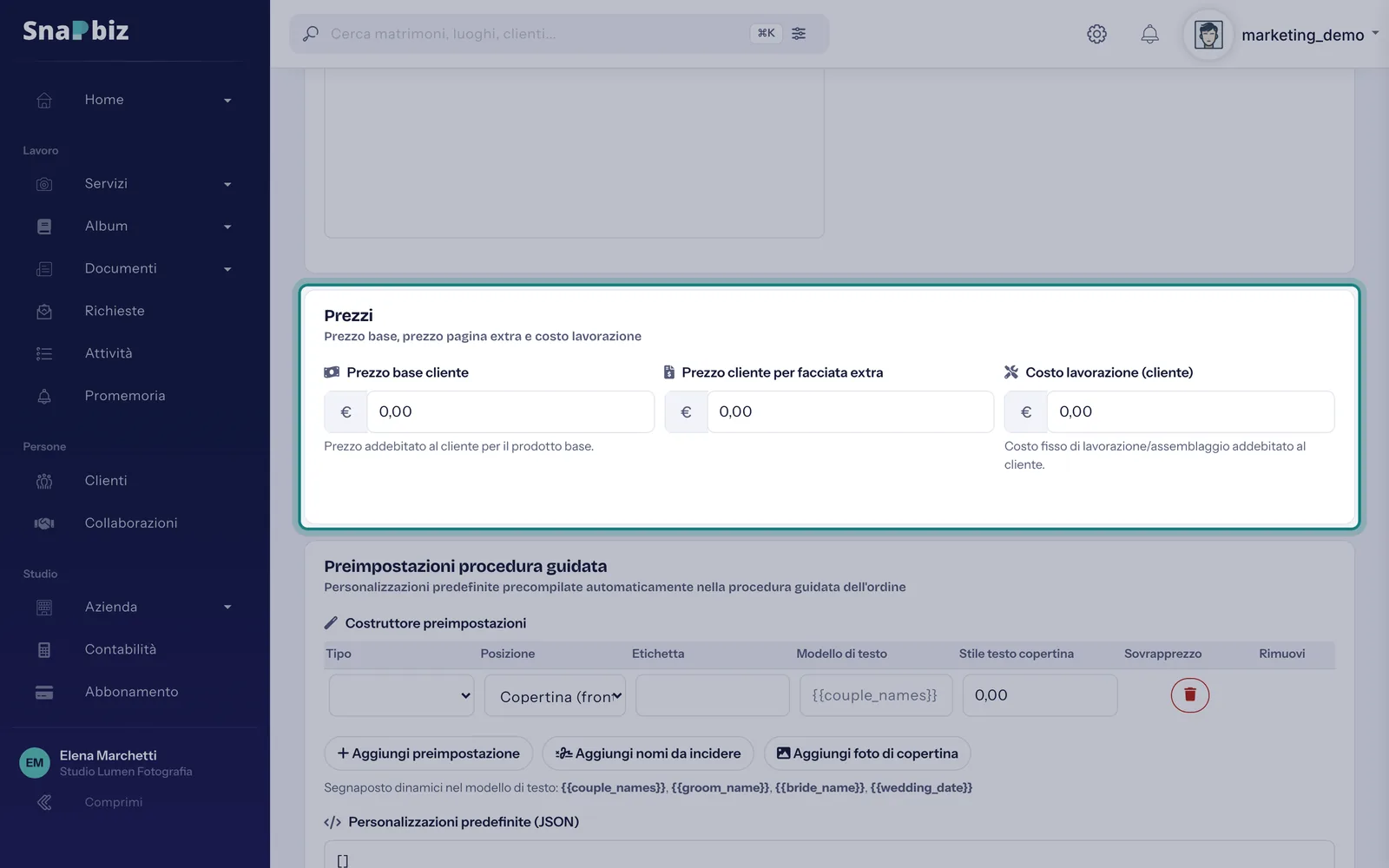
In Prezzi inserisci il Prezzo base cliente, il Prezzo cliente per facciata extra e l'eventuale Costo lavorazione (cliente), poi premi Salva.
Da sapere
Per cambiare un prezzo apri il menu ⋯ del modello nell'elenco e scegli Modifica.
Un modello che non vendi più si disattiva togliendo Attivo: gli ordini già fatti restano com'erano.
Le facciate extra si arrotondano a gruppi di 4, perché la legatoria lavora così.
Guide collegate
Calcolare il prezzo di un album
Come calcolo quanto costa un album con le facciate in più?
Creare un ordine album dal PDF dell'impaginato
Come creo l'ordine di un album partendo dal PDF impaginato?
Schermate generate automaticamente dall'app, con uno studio di esempio.