
Attivare la verifica in due passaggi
Colleghi un'app di autenticazione del telefono al tuo account: da quel momento, oltre alla password, all'accesso SnapBiz ti chiede il codice a 6 cifre generato dall'app.
-
Apri il menu con il tuo nome in alto a destra e scegli Profilo.
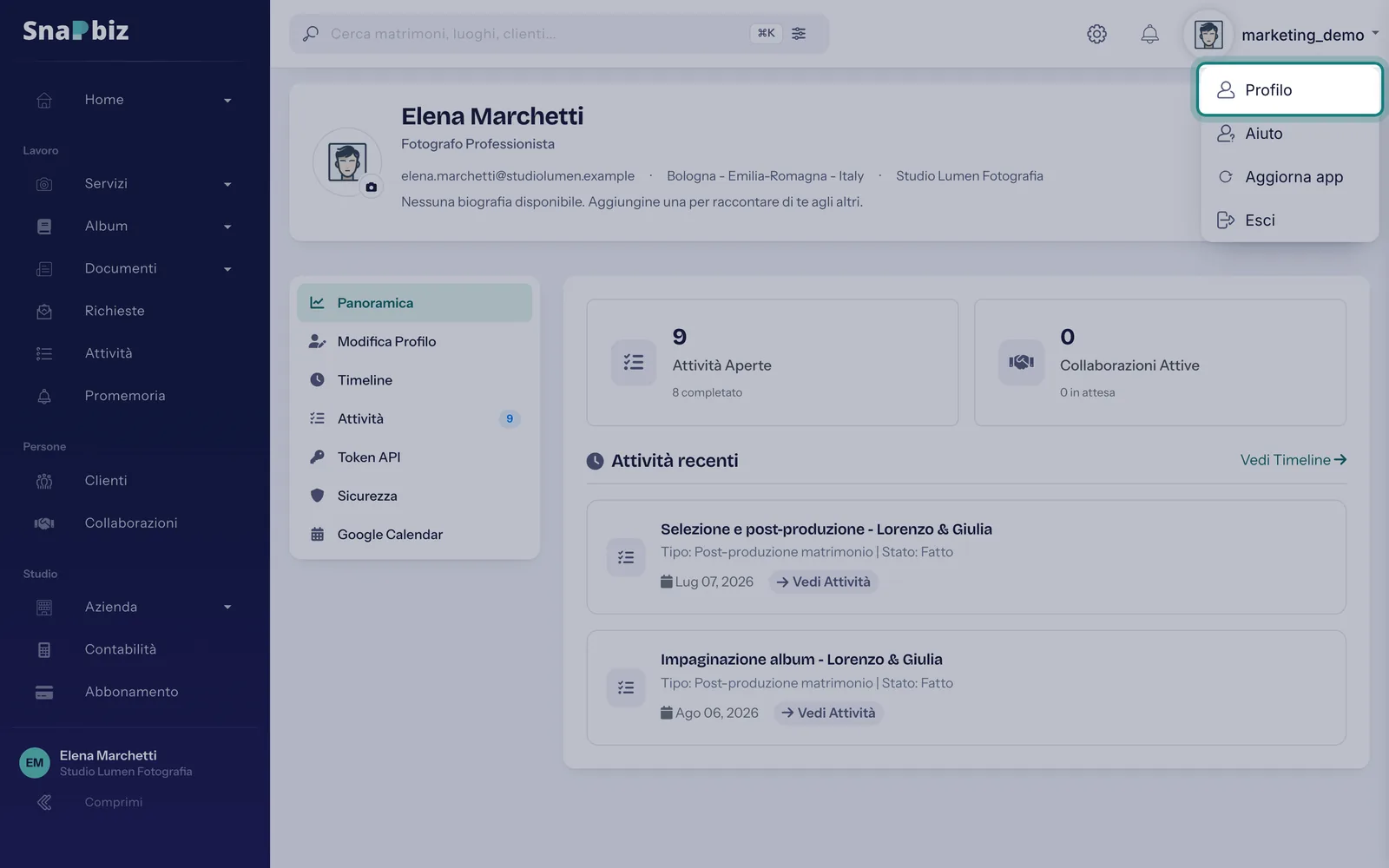
-
Vai nella scheda Sicurezza e premi Configura la 2FA ora.
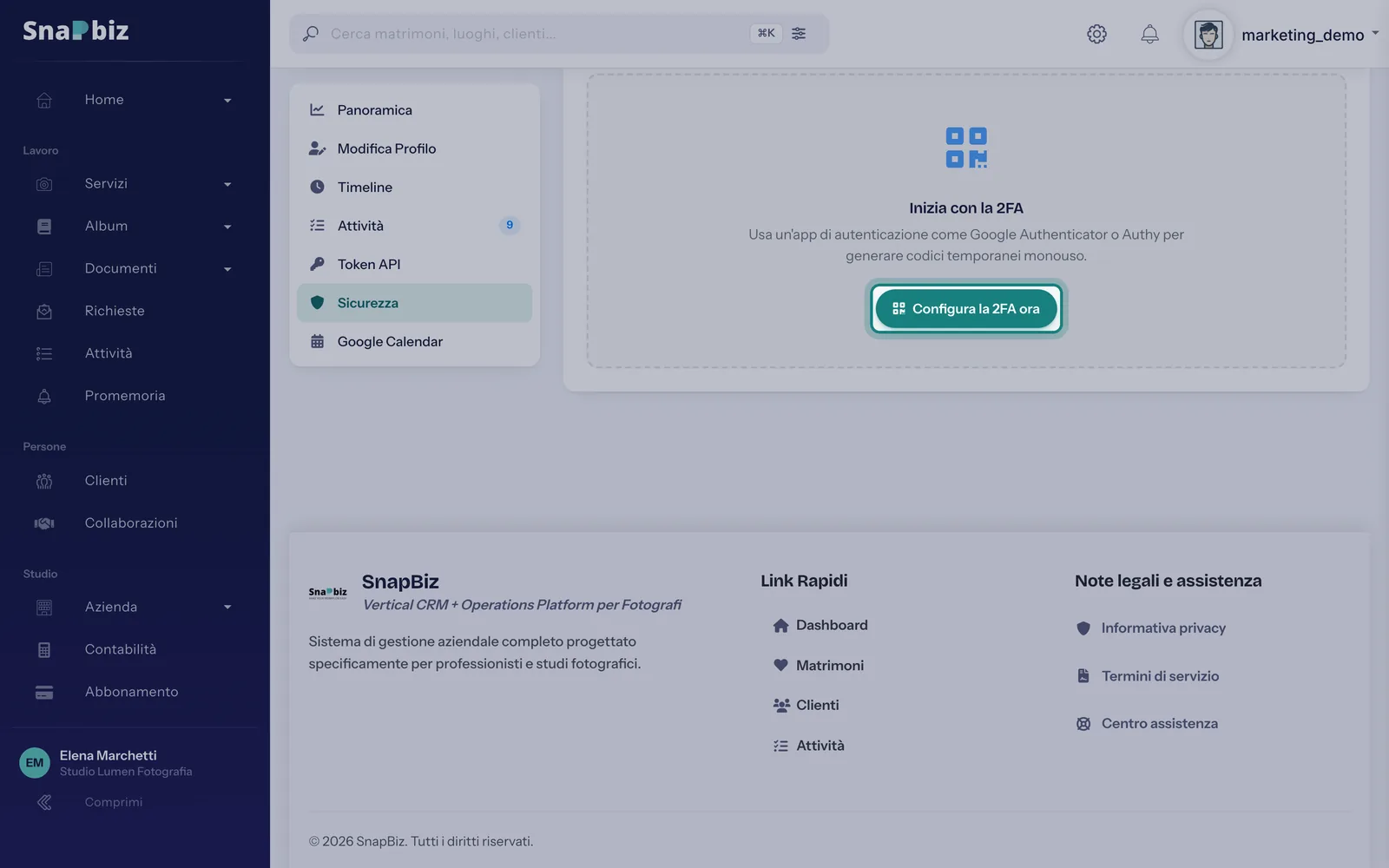
-
Installa sul telefono un'app di autenticazione (Google Authenticator, Authy o Microsoft Authenticator) e inquadra il codice QR. Se non puoi inquadrarlo, inserisci a mano la chiave che compare sotto.
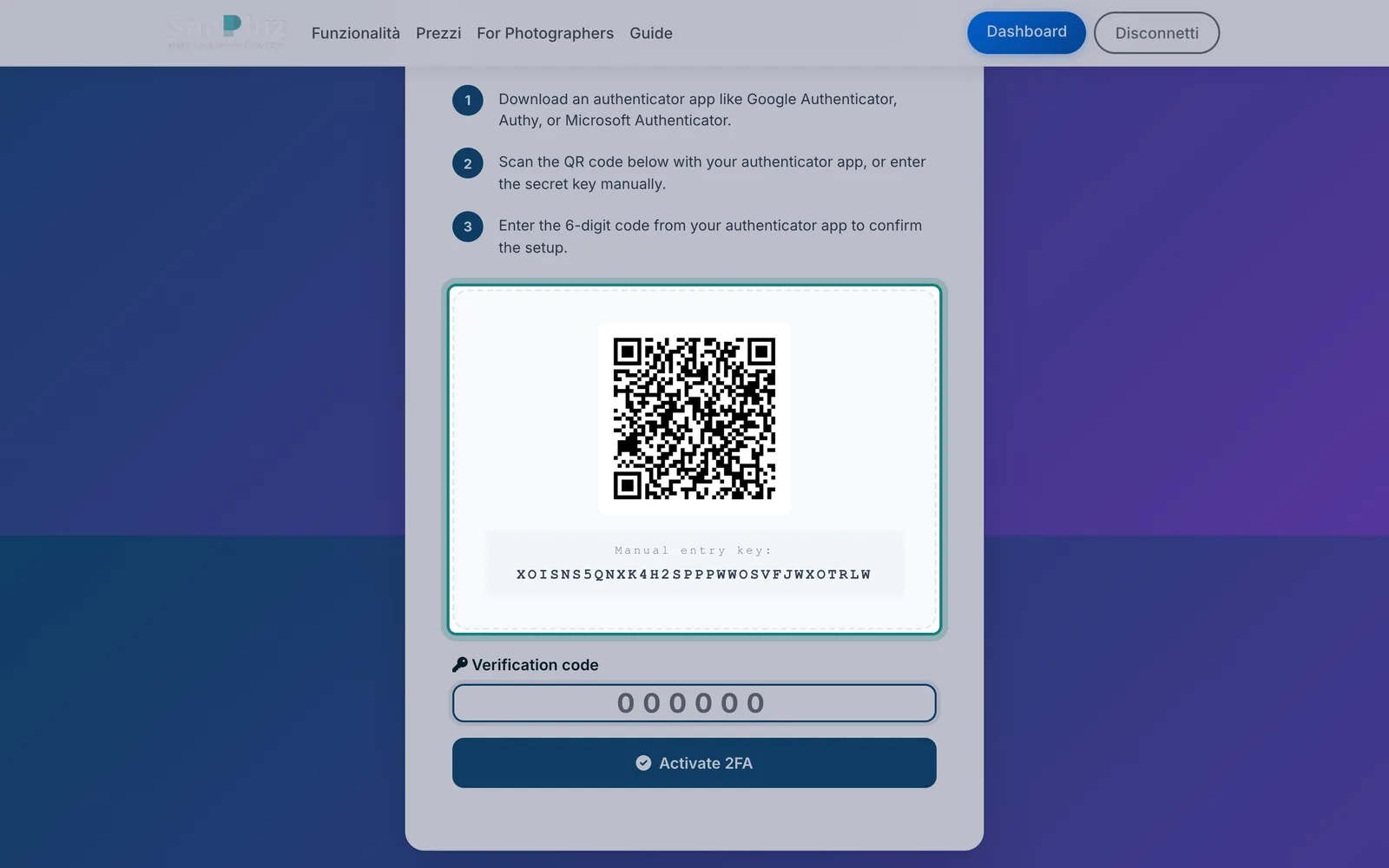
-
Scrivi nel campo Verification code il codice a 6 cifre che mostra l'app e premi Activate 2FA.
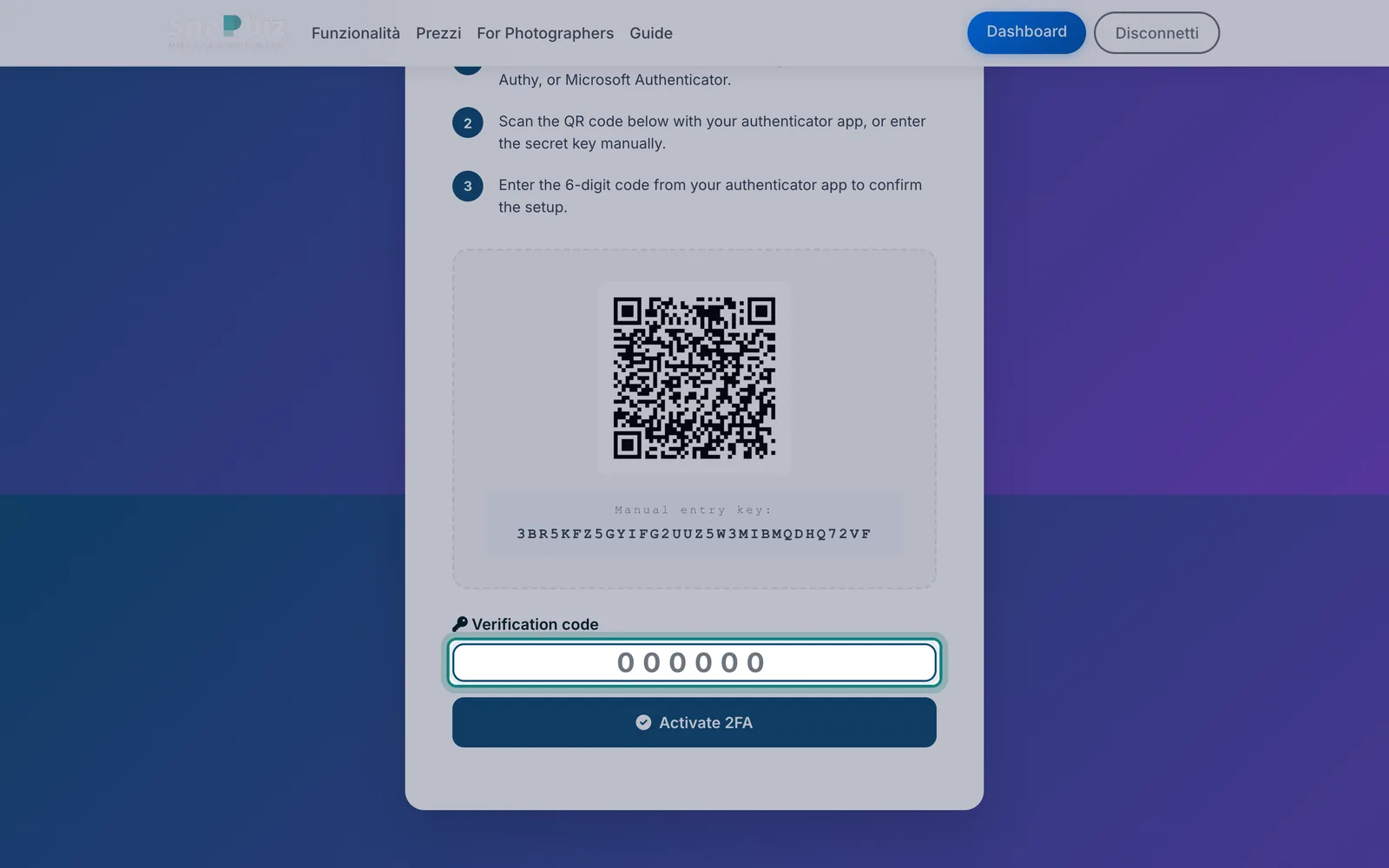
-
SnapBiz ti mostra i codici di recupero: copiali e conservali in un posto sicuro (un gestore di password o un foglio stampato). Non vengono mostrati una seconda volta.
Da sapere
La verifica in due passaggi è obbligatoria: se non l'hai ancora attivata, al primo accesso SnapBiz apre da solo la pagina con il codice QR.
Al login puoi spuntare «Ricorda questo dispositivo per 30 giorni» per non inserire il codice ogni volta dallo stesso computer.
Se cambi o perdi il telefono, entra con uno dei codici di recupero: ognuno vale una sola volta. Da Sicurezza → Gestisci 2FA puoi generarne di nuovi.
Guide collegate
Schermate generate automaticamente dall'app, con uno studio di esempio.